


Migliorate la sicurezza del vostro pc con una sandbox
Introduzione
In questo articolo
- Come funziona una sandbox
- Come si utilizza Sandboxie

Una sandbox (dall'inglese scatola di sabbia) è una area protetta all'interno del sistema, in cui vengono eseguiti dei programmi, senza che questi possano intaccare il vostro computer.
I programmi avviati nella sandbox vengono eseguiti come se fossero in un ambiente Windows, tuttavia l'accesso ai file viene intercettato ed eseguito in una zona separata. In questo modo, eventuali software pericolosi non possono più intaccare i file di sistema o arrecare altri danni.
Sandboxie è un software che applica il principio della sandbox rendendolo accessibile agli utenti. Questa guida contiene informazioni approfondite su Sandboxie e sul suo utilizzo.
Il programma è disponibile come shareware al seguente link:

1. Che cosa è Sandboxie e per cosa si utilizza questo programma?
Sandboxie è un programma sandbox per Windows.
Una sandbox è un'area protetta dall'esterno, in cui è possibile eseguire un programma senza che vengano modificati i file di sistema.
Inoltre, Sandboxie tiene sotto osservazione i programmi avviati nella sandbox e devia tutte le azioni in un sistema virtuale. Tutte le modifiche apportate in questo ambiente virtuale sono attive esclusivamente nella sandbox. In questo modo, i file reali dell'harddisk non vengono intaccati.
Esempio: voi avviate un texteditor al di fuori della sandbox e nel file C:/test.txt. scrivete "ciao a tutti". A questo punto, avviate il texteditor nella sandbox aprendo il file C:/test.txt e modificando il testo in "xxxxxx". All'interno della sandbox il file contiene ora "xxxxxx", mentre al di fuori manterrà ancora il messaggio originario "ciao a tutti".
Sandboxie funziona allo stesso modo del registro di sistema Windows. I virus, i trojans e simili software sospetti risultano nocivi perché si installano nel sistema. Questi ad esempio modificano i file di sistema, per cui un trojan viene ad esempio eseguito ad ogni avvio del sistema, oppure eliminano a caso un file qualsiasi.
In particolare, i trojans modificano spesso il sistema in modo tale che i nuovi file introdotti nel sistema operativo non possano essere individuati.
Se invece questi programmi vengono eseguiti nella sandbox, non possono più causare alcun danno, in quanto tutte le modifiche vengono intercettate dalla sandbox in modo che non possano intaccare i file reali del sistema.
Tuttavia, ogni volta che vengono avviati i file modificati nella sandbox, viene chiaramente avviato anche il rispettivo trojan o virus. Per questo motivo, è necessario svuotare regolarmente il contenuto della sandbox. In questo modo, tutte le modifiche vengono bloccate e i file nella sandbox vengono riportati di nuovo alla versione originaria.
Una sandbox non protegge però contro i keylogger, che possono girare normalmente, inviando vostri file attraverso internet senza incontrare ostacoli. Solo riavviando il sistema e svuotando la sandbox è possibile ripulire il sistema da simili programmi. Per questo motivo, è necessario avere comunque un antivirus attivo e un firewall.
Nota: Sandboxie blocca di default qualche accesso low-level (di basso livello), che, da un lato previene l'installazione di service e drivers di Windows e dall'altro inibisce anche numerosi keylogger. Nonostante ciò, il programma non garantisce una protezione totale.
2. Le principali funzioni di Sandboxie
Sandboxie è disponibile gratuitamente, tuttavia si consiglia di comprare il software per soli €22, in quanto la versione gratuita consente di utilizzare solo una sandbox e dopo 30 giorni viene visualizzata una cosiddetta nagscreen (finestra con la richiesta di acquisto).
2.1 Finestra principale di Sandboxie
 |
Immagine 1: Programs
|

|
Immagine 2: Files and Folder
|
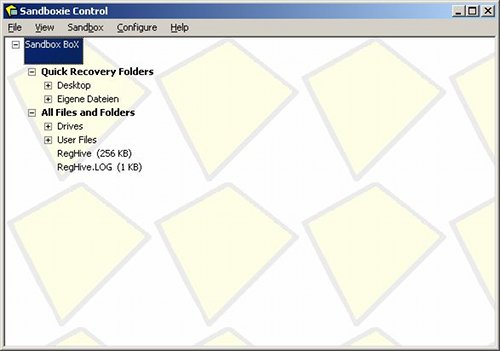
Le due finestre vengono visualizzate a partire da View->Programs oppure View->Files and Folders.
Nella finestra Programs (Immagine 1) vengono elencati tutti i programmi che girano nella sandbox. In particolare nel momento in cui è stato avviato un qualsiasi programma sospetto nella sandbox, si consiglia di dare un'occhiata a questa schermata e verificare che non sia stato effettivamente avviato un programma sospetto. Facendo clic con il pulsante destro del mouse su "Terminate Program" è possibile interrompere i programmi singolarmente.
Nella finestra Files and Folders (Immagine 2)
è possibile visualizzare tutti i file generati o modificati all'interno della sandbox. Essendo questi di solito di numero ridotto (si tratta spesso di file quali cache di browser web oppure file temporanei), è possibile qui verificare che non siano stati generati o modificati eventuali file indesiderati.
I file che si desidera mantenere possono essere copiati nel sistema facendo clic con il pulsante destro del mouse su Recover. In questo modo, è possibile conservare i file anche dopo aver svuotato la sandbox, altrimenti andrebbero perduti. Ulteriori informazioni in merito vengono fornite al punto "Utilizzare i programmi con Sandboxie".
2.2 Il menu pop-up di Sandboxie
|
Imm
|
 agine 3: Menu contestuale
Run Sandboxed: questa voce di menu consente di far girare i programmi nella sandbox. Questa funzione è disponibile anche nel menu pop-up di Windows Explorer o del sistema di gestione dei file scelto facendo clic col pulsante destro del mouse su un file eseguibile -> "Run
Sandboxed".
Quick Recovery: visualizza tutti i file che sono stati generati o modificati nel percorso
Quick Recovery e consente di copiarli nel sistema. Maggiori informazioni in seguito.
Delete Contents: questa opzione consente di eliminare alcuni file all'interno della sandbox e riportarli alla versione originaria. Prima di attivare questa opzione, si consiglia di aprire la finestra di dialogo Quick Recovery per salvare eventuali file importanti.
Sandbox Settings: apre le impostazioni della sandbox. Maggiori informazioni in seguito.
Le altre funzioni non hanno bisogno di ulteriori chiarimenti. Di seguito vi illustreremo le più importanti.
3. Utilizzare correttamente i programmi con Sandboxie
Prima di avviare un programma nella sandbox dovreste sapere come configurare correttamente Sandboxie per i diversi programmi. In caso contrario, si potrebbero verificare dei problemi o la perdita di alcuni dati.
3.1 Quali programmi dovrebbero girare sempre nella sandbox?
In generale si tratta di tutti quei programmi che accedono a internet e costituiscono quindi una piattaforma di ingresso per eventuali hacker. Si tratta quindi di browser web, programmi di e-mail, messenger, ecc.
Per essere sicuri al cento per cento, dovreste avviare nella sandbox anche i software di poker. Considerando però che molti siti presentano notevoli misure di sicurezza contro i bots o simili, che lavorano come un trojan, ciò potrebbe comportare la chiusura involontaria dei software. In questo caso, bisogna fare delle prove; con alcuni gestori funziona con altri no.
Inoltre, il software di poker andrebbe avviato in una sandbox a parte, in modo da essere completamente isolato dal resto del sistema.
Anche i file eseguibili provenienti da fonti sospette dovrebbero essere avviati nella sandbox, a meno che non abbiate la certezza che provengano da fonti sicure.
Se volete stare sicuri, dovreste fare la stessa cosa anche con alcuni file scaricati, come ad esempio archivi WinRAR, file musicali, immagini, ecc. La motivazione è da ricercare nel fatto che alcuni programmi necessari per aprire i file presentano delle falle di sicurezza, per cui mediante file appositamente creati è possibile eseguire un codice a piacere e consentire l'ingresso del trojan corrispondente.
Non molto tempo fa, alcuni problemi di sicurezza si erano, ad esempio, registrati con il programma di visualizzazione delle immagini e dei fax di Windows o anche con Winamp.
3.2 Configurazione di Sandboxie
Esistono due possibilità per avviare sempre un programma nella sandbox.
È possibile modificare il collegamento al desktop oppure la voce del menu di avvio in modo tale che il programma venga avviato nella sandbox. A tal fine, è necessario soltanto indicare prima del collegamento C:/Programme/Sandboxie/Start.exe.
Il percorso C:/Programme/Skype/Phone/Skype.exe diviene C:/Programme/Sandboxie/Start.exe C:/Programme/Skype/Phone/Skype.exe.
Se Sandboxie non è stata installata in C:/Programme/Sandboxie, sarà necessario modificare conseguentemente il percorso.
Attenzione: così facendo, il programma verrà eseguito nella sandbox solo avviando il collegamento corrispondente.
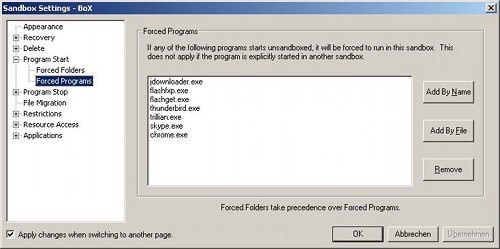
Questo secondo metodo funziona solo con la versione registrata di Sandboxie. A tal fine, basta andare nelle impostazioni della sandbox (vedere a 2.2) e aprire il programma Start->Forced Programs.
Qui è possibile riportare un elenco di tutti i programmi che vanno sempre avviati automaticamente nella sandbox. Una volta riportato il programma in questo elenco, non è necessario creare un altro collegamento.
|
Immagine 4: Esempio di configurazione dei Forced Programs
|
3.3 Mantenere automaticamente le impostazioni e i download
A questo punto, tutti i programmi sospetti verranno avviati nella sandbox. I problemi nascono però non appena la sandbox viene svuotata, in quanto tutte le impostazioni e i file scaricati vengono eliminati.
In questo caso, si può usare la funzione Quick Recovery presentata in alto, che può essere configurata sotto Recovery->Quick Recovery.
|
Immagine 5: Quick Recovery
|
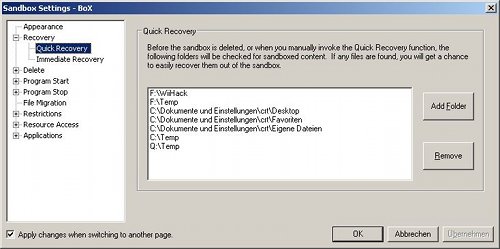
In questa finestra, dovreste inserire tutti i percorsi da cui scaricate normalmente dei file. Nel mio caso, si tratta ad esempio della directory Temp disponibile su qualsiasi drive.
Le directory riportate qui svolgono due compiti. Da un lato, vengono visualizzati nelle finestre di dialogo Quick Recovery e Delete Sandbox, da cui è possibile poi copiare i singoli file nel sistema.
Dall'altro lato, esiste la funzione Immediate Recovery, disponibile nelle impostazioni sotto la voce Quick Recovery. Questa funzione fa in modo che ogni qual volta che viene generato un nuovo file nella directory Quick Recovery venga visualizzata una finestra di dialogo, in cui è possibile copiare questi file direttamente nel sistema. Questa funzione è molto utile per i download, in quanto non sarà più necessario mettersi a ricercare i file scaricati, bensì sarà possibile, ma non obbligatorio, copiarli subito nel sistema.
Nella configurazione di questa funzione viene riportato anche un filtro che impedisce di utilizzare tutti i 100 kb durante il download. Questo filtro consente di escludere i file avviati dalla funzione Immediate Recovery, in modo da poter avviare i file scaricati solo al termine del download.
La configurazione standard copre i browser e i gestori di download più comuni.
|
Immagine 6: Download del logo di PokerStrategy completato
|

In linea teorica, potreste ora inserire questi percorsi nel percorso Quick Recovery, in cui vengono salvate le impostazioni di programma e tutte le altre funzionalità desiderate. A questo punto, per ogni nuova impostazione selezionata verrà visualizzata la finestra di dialogo Immediate Recovery per poter salvare le impostazioni in modo permanente.
In alternativa, è possibile usate il metodo: Direct File Access.
Prima di andare avanti, vorrei spiegare brevemente la sezione Applications presente nelle impostazioni, che consente di semplificare molte operazioni.
|
Immagine 7: Applications
|
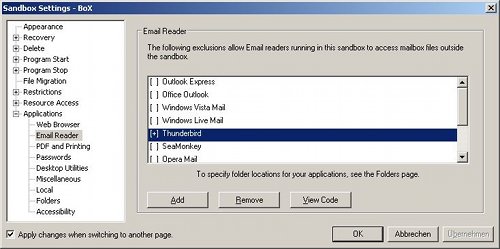
Qui vengono riportate alcune impostazioni di default per alcuni programmi comuni. Semplicemente facendo clic su Add, è possibile rilevare alcune impostazioni per l'accesso diretto ai file e al registry, per cui le impostazioni quali ad esempio e-mail, ecc... non vengono scritte nella sandbox, bensì direttamente nel sistema di file.
Passiamo ora all'impostazione Direct File Access, disponibile sotto Resource Access->File Access.
Qui viene riportato un elenco di tutti i singoli file o cartelle, a cui possono accedere direttamente determinati programmi (o anche tutti, sebbene non sia consigliato). A differenza di quanto descritto prima, in cui le modifiche venivamo apportate solo nella sandbox, i file vengono qui scritti direttamente nel sistema.
|
Immagine 8: configurazione per Google Chrome per conservare le impostazioni e i bookmark.
|
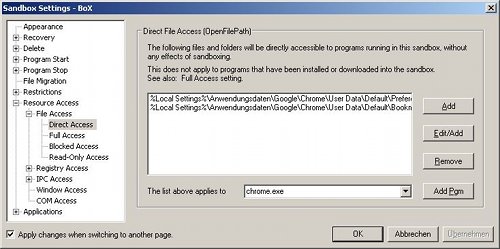
Prima di configurare queste impostazioni, è necessario individuare i file o le cartelle utilizzati dai vari programmi. A tal fine, è necessario far girare il programma nella sandbox e vedere quali file vengono modificati o generati (vedere 2.1).
Si consiglia sempre di evitare il più possibile l'accesso diretto. Qualsiasi autorizzazione concessa costituisce di fatto un nuovo punto di attacco.
Oltre al Direct File Access, è disponibile anche il Full File Access. Si tratta fondamentalmente della stessa funzione con la differenza che in quest'ultima le autorizzazioni concesse con Full File Access vengono applicate anche ai file scaricati o generati nella sandbox.
Si sconsiglia caldamente di attivare questa opzione, che nella maggior parte dei casi risulta inutile.
C'è un aspetto molto importante da tenere in considerazione!
In caso contrario, potreste fare anche a meno di lavorare con una sandbox, in quanto in questo modo aprite le porte a trojan e virus che potrebbero infettare il vostro sistema.
Persino mediante l'accesso diretto a fine non eseguibili, si può compromettere il sistema, seppur raramente. Ciò significa che per certi tipi di file è consigliabile autorizzare il meno possibile.
- Evitate di sfruttare queste funzioni per scaricare comodamente tutto, in quanto i file generati potrebbero anche essere eseguiti.
- Inoltre, l'accesso ai file/cartelle dovrebbe essere consentito solo per un programma e non per tutti.
3.4 Utilizzare più sandboxes
La versione registrata consente di utilizzare più di una sandbox. Questa funzionalità non è obbligatoria, tuttavia è utile per garantire una maggiore sicurezza, in particolare per i programmi maggiormente presi di mira (ad es. browser web).
Un'altra possibile applicazione consiste nell'utilizzare una sandbox esclusivamente per eseguire i file scaricati. In questo modo, i dati eventualmente ancora presenti nella sandbox non vengono danneggiati, nel caso in cui doveste prendervi un virus pur avendo un antivirus attivo. In questo caso, si tratta semplicemente di fare delle prove e individuare la soluzione più adatta a voi.
Dato che Sandboxie dispone anche di alcune funzioni in grado di isolare le singole sandbox, è ragionevole aprire il software di poker in una sandbox personale. In questo modo, si evita che un trojan eseguito nella sandbox A raggiunga i dati del vostro account di poker. In questo caso, Sandboxie non può garantire una protezione al cento per cento, tuttavia assicura comunque una maggiore sicurezza.
4. Svuotare la sandbox
Dopo 7 giorni dall'ultima operazione di svuotamento, Sandboxie vi ricorda che è necessario svuotare nuovamente la sandbox. Nelle impostazioni è disponibile anche un'opzione che svuota automaticamente la sandbox, nel momento in cui nessun programma viene eseguito. In questo caso, viene poi visualizzata la finestra di dialogo corrispondente.
Personalmente, preferisco svuotare manualmente la sandbox prima di spegnere il pc.
|
Immagine 9: Delete Sandbox
|
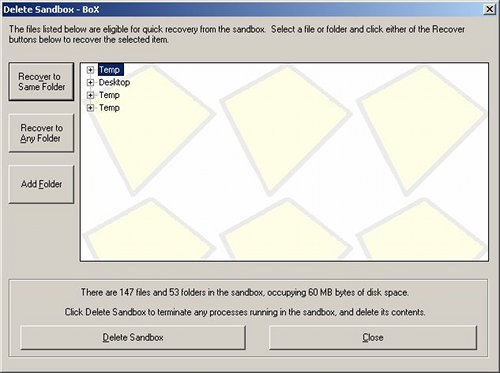
La finestra di dialogo Delete Sandbox non è altro che la finestra Quick Recovery con il pulsante Delete-Button in basso.
Facendo clic su Delete Sandbox, tutti i file presenti nella sandbox vengono eliminati. E' importante assicurarsi che tutti i file importanti siano stati copiati nel sistema.
Nei primi giorni di utilizzo di Sandboxie si consiglia di utilizzare l'impostazione Files and Folder (vedere 2.1), per evitare di dimenticare qualche file, e successivamente modificare le impostazioni secondo le proprie esigenze.
5. Conclusione
Ci auguriamo che questa guida sia utile per iniziare ad usare Sandboxie. Eventuali domande, feedback e proposte di miglioramento possono essere inoltrate nella sezione
Poker Tools e Supporto Tecnico
| LINK | |||||||
|
|||||||

