


Защита на компютъра за начинаещи: пясъчникът
Въведение
В тази статия
- Как работи пясъчникът
- Как да използваш Sandboxie

Пясъчникът е изолирано място в системата ти, където програмите се пускат, но не влияят на компютъра ти.
За стартираните в пясъчника програми се симулира нормална Windows работна среда, но достъпът им до файлове е забранен и се пренася на друго място. По този начин злонамереният софтуер вече не може да си служи със системни файлове или да предизвиква друг вид щети.
Sandboxie е софтуер, който прилага принципа на пясъчника и го прави достъпен за теб. В този наръчник ще научиш повече за Sandboxie и употребата му.
Самата програма е достъпна за пробен период и може да бъде изтеглена от тук:
 Към страницата на Sandboxie (англ. език)
1. Какво е Sandboxie и за какво се използва?
Sandboxie е програма пясъчник за Windows. Пясъчникът е защитена от външна намеса зона, където програмите могат да се пускат, но не могат да променят системните файлове.
Sandboxie следи програмите, които са стартирани в пясъчника, и пренасочва достъпа до всички файлове към виртуална файлова система. Всички направени промени са ефективни само там. Истинските файлове на хард диска остават непроменени.
Пример: Отваряш текстов редактор извън пясъчника и въвеждаш текста "Здравей свят" във файла C:/test.txt. След това стартираш текстовия редактор в пясъчника, отваряш C:/test.txt и променяш текста на "хххххх". Файлът в пясъчника вече съдържа "хххххх", докато същият файл извън пясъчника все още има въведен в него "Здравей свят".
Sandboxie процедира по същия начин с регистъра на Windows. Вируси, троянски коне и подобен "злонамерен софтуер" могат да нанесат щети, тъй като се "прикачват" към системата. Те например променят системни файлове, което води до отварянето на троянския кон всеки път, когато системата се стартира, или пък просто избирателно изтриват файлове.
Особено троянските коне променят системата така, че файловете на потребителя не могат да бъдат разглеждани, докато операционната система е пусната.
Когато подобни програми се отварят в пясъчника, те вече не могат да нанасят щети, тъй като всички промени остават в пясъчника и истинските файлове не могат да бъдат променяни.
Всеки път обаче, докато отваряш променените файлове в пясъчника, естествено ще отваряш и троянския кон или вируса. Затова и е необходимо често да триеш съдържанието на пясъчника. По този начин всички промени ще бъдат анулирани и файловете в пясъчника отново ще бъдат идентични с оригинала.
Затова и пясъчникът не те защитава от кийлогъри, тъй като те все пак ще са пуснати и ще пращат файловете ти през интернет без никакъв проблем. Системата ти няма да бъде изчистена от тези програми, докато не рестартираш компютъра и не изтриеш пясъчника. Затова и не е препоръчително да ползваш само него, трябва също така да имаш обновени скенер за вируси и защитна стена в компютъра си.
Забележка: Sandboxie по принцип блокира достъпа на ниско ниво, което от една страна предотвратява инсталирането на драйвъри и услуги на Windows, а от друга също така спира много кийлогъри. Това все пак не ти дава пълна защита.
2. Основните функции на Sandboxie
Въпреки че Sandboxie е достъпна за ползване безплатно, ние ти препоръчваме да купиш софтуера (само за €26), тъй като безплатната версия ти дава само един пясъчник, а след 30 дни ще изскача прозорец, който ще те призовава да закупиш програмата.
2.1 Основен прозорец на Sandboxie
 |
Фигура 1: Програми |

|
Фигура 2: Файлове и Папки |
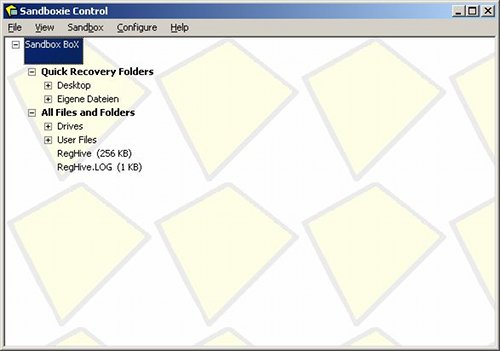
Двата екрана са достъпни, като кликнеш съответно View->Programs и View->Files and Folders.
Екранът Programs (Фиг.1) показва всички програми, които в момента са пуснати в пясъчника. Особено след като си пуснал някой подозрително изглеждащ софтуер в него, е препоръчително да прегледаш набързо и да провериш дали не е стартирана някоя лоша програма. Чрез дeсен клик ->Terminate Program могат да бъдат спирани индивидуални програми.
Екранът Files and Folders (Фиг.2) показва всички създадени или променени в пясъчника файлове и папки. Тъй като по принцип няма много файлове и папки от този вид (те обикновено са само кеш файлове на уеб браузъра и други временни файлове) на този етап е също така възможна ръчната проверка на това дали са били създавани или променяни файлове, на които не им е там мястото.
Файловете, които искаш да запазиш, могат да бъдат копирани в системата чрез десен клик->Recover. Те вече ще бъдат запазени и след като пясъчникът бъде изтрит. В противен случай файловете ще бъдат загубени! (Виж "Използване на програми със Sandboxie" за повече по темата.)
2.2 Изскачащото меню на Sandboxie
|
Фигура 3: Изскачащото меню |

Run Sandboxed: Тук имаш възможността да стартираш програмите в пясъчника. Можеш също да намериш тази функция в изскачащото меню на Window Explorer на избраната от теб система за управление на файловете. (Десен клик на файл-> "RunSandboxed".)
Quick Recovery: Показва всички файлове, които са били променени или създадени в Quick Recovery и ти дава възможността да ги копираш в системата си.
Delete Contents: Тази опция ти позволява да триеш файлове в пясъчника и да се върнеш към оригиналното съдържане. Преди това ще се покаже диалоговият прозорец на Quick Recovery, където ще можеш да запаметиш важните файлове.
Sandbox Settings: Отваря настройките на пясъчника. Повече по темата по-късно.
Останалите функции би трябвало да се подразбират. Сега ще дискутираме най-важните функции.
3. Правилно използване на програми със Sandboxie
Преди да стартираш програми в пясъчника, трябва да знаеш как правилно да настроиш Sandboxie за работа с различните програми. Ако не го направиш, може да предизвикаш проблеми или дори загуба на файлове.
3.1 Кои програми трябва винаги да се пускат в пясъчника?
По принцип това биха били всички програми, които имат достъп до интернет и следователно са уязвими за атаки, тоест уеб браузъри, имейл програми, чат програми и т.н.
За пълна сигурност трябва да пускаш и покер софтуера си в пясъчника. Тъй като обаче много уеб страници взеха масивни предпазни мерки против ботове и тям подобни, които работят по подобен начин на троянските коне, това може да доведе до срив в системата. В този случай трябва просто да пробваш кои доставчици ти позволяват да го правиш и кои не.
Също така трябва да стартираш покер софтуера си в собствен пясъчник, така че да е изолиран възможно най-добре от останалата система.
Файлове, които идват от непроверени източници, трябва да бъдат стартирани в пясъчника. Не ги стартирай извън него, преди да си абсолютно убеден, че на съответната програма може да се има доверие.
Тези от вас, които искат да бъдат напълно защитени, трябва да направят същото с всички файлове, които са изтеглили, като WinRAR архиви, музикални файлове, картинки и т.н. Причината за това е, че програмите, които отварят тези файлове, могат да бъдат уязвими, което означава, че специално приготвени файлове с какъвто и да е код могат да бъдат отворени и след това могат да се вмъкнат троянски коне.
В не толкова далечното минало подобни проблеми в сигурността бяха намерени в програми като Windows Photo Toolkit и Winamp.
3.2 Настройване на Sandboxie
Има два начина да накараш програма да стартира автоматично в пясъчника (тоест всеки път, когато я отвориш).
Първият метод е да промениш прекия път на Десктопа или в Старт менюто така, че програмата да се стартира в пясъчника. Всичко, което трябва да направиш, е да въведеш C:/Program/Sandboxie/Start.exe преди името на файла.
C:/Program/Skype/Phone/Skype.exe следователно става C:/Program/Sandboxie/Start.exe C:/Program/Skype/Phone/Skype.exe.
Ако не си инсталирал Sandboxie в C:/Program/Sandboxie, то трябва да промениш съответно името на пътеката.
Но моля забележи: Този метод ще ти позволи да стартираш програмата в пясъчника само ако използваш правилния пряк път.
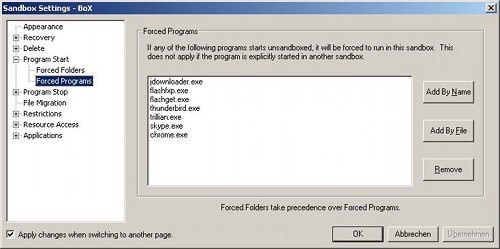
Това е вторият метод, който ще работи само ако имаш регистрирана версия на Sandboxie. Ще трябва да отидеш на Sandbox Settings (виж 2.2) и след това да отвориш Program Start->Forced Programs.
Там можеш да създадеш списък с всички програми, които искаш да стартираш автоматично всеки път в пясъчника. Веднъж добавил програмата там, няма нужда да създаваш допълнителен пряк път, а можеш просто да оставиш всичко така.
|
Фигура 4: Примерна настройка на Forced Programs |
3.3 Автоматично запаметяване на настройки и изтегляния
Дотук добре! Вече всички "уязвими" програми ще бъдат пускани в пясъчника. Проблемите обаче започват веднага, щом изтриеш съдържанието на пясъчника. Изведнъж всички настройки и изтеглени файлове изчезват.
Функцията Quick Recovery, спомената по-рано, е полезна в този случай. Можеш да я настроиш в Settings, отивайки на Recovery->Quick Recovery.
|
Фигура 5: Quick Recovery |
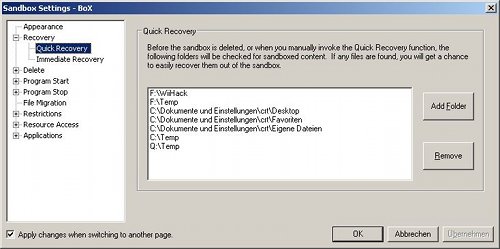
Тук трябва да добавиш всички пътеки, които използваш за сваляне на нормални файлове. Всеки хард диск на моя компютър например използва директорията /Temp, както и няколко други директории за тази цел.
При въвеждане на директориите тук ще се случат две неща. Първо, тези (и само тези) директории ще бъдат показани в диалоговия прозорец на Quick Recovery, както и в този на Delete Sandbox, където лесно можеш да копираш индивидуални файлове в системата.
Второ, съществува функция, наречена Immediate Recovery, която може да бъде намерена в Settings под Quick Recovery. Тази функция ще накара диалогов прозорец да се показва всеки път, когато е създаден нов файл в някоя от директориите на Quick Recovery, което ще ти позволи да копираш тези файлове директно в системата. Това е много полезно за изтегляния, тъй като вместо да трябва да търсиш свалените файлове после, можеш веднага да ги копираш в системата (ако го желаеш).
Настройването на тази функция включва и филтър, който ще помогне тя да не те безпокои всеки път, когато е изтеглен 100kb файл. Филтърът изключва файловете, които вече са започнали да се свалят от функцията Immediate Recovery, така че тези сваляния не са активирани до приключването на изтеглянето.
Оригиналните настройки покриват повечето от популярните браузъри и програми за управление на изтеглянията.
|
Фигура 6: Изтеглянето на логото на PokerStrategy.com приключи |

На теория можеш просто да добавиш в Quick Recovery пътеките, където настройките на програмата и всички други неща, които искаш да съхраниш, се запаметяват. Диалоговият прозорец на Immediate Recovery ще се отваря всеки път, когато създадеш нова настройка и т.н., и твоите настройки ще се запаметяват за постоянно.
Тези от вас, които обичат да щракат с мишката, могат да направят това. Аз лично предпочитам много по-подходящ метод: Direct File Access.
Преди да го погледнем детайлно, бих желал да хвърлим още един поглед на екрана Applications в Settings, който ще направи процедурата много по-лесна.
|
Фигура 7: Applications |
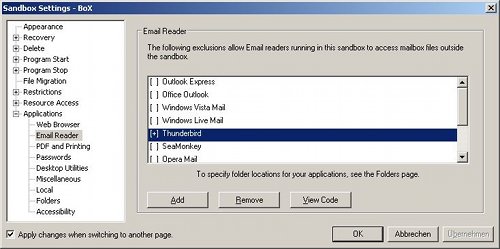
Тук ще намериш предварително конфигурирани настройки за много често използвани програми. Натискайки бутона Add, можеш да копираш няколко настройки за Direct File Access, както и за Direct Registry Access. Настройките и също така например имейли и т.н. вече няма да се записват в пясъчника, а директно във файловата система.
Ако желаната програма може да бъде намерена тук, можеш да пропуснеш следващия параграф, тъй като в него ще обясня как да направиш това ръчно.
Разглеждаме настройката Direct File Access. Тя може да бъде намерена в Settings под Resource Access->File Access.
Тук виждаш списъци, в които индивидуални файлове и папки могат да бъдат добавяни и до които някои или всички (не е препоръчително!) програми могат да имат директен достъп.
|
Фигура 8: Настройка за Google Chrome, за да пази Настройките си и Любимите страници |
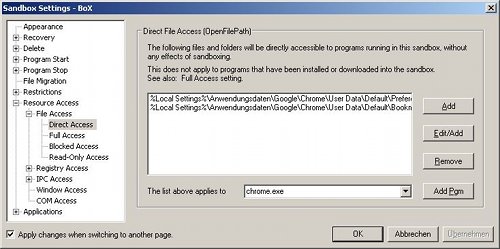
Преди да създадеш тези настройки, трябва да разбереш кои файлове или папки използват съответните програми, така че да можеш да запаметиш настройките. Можеш да разбереш това като стартираш програмата в пясъчника и провериш, за да видиш кои файлове са променени или създадени (виж 2.1).
Винаги е препоръчително да даваш възможно най-малко директен достъп. Всяко позволяване на този вид достъп представлява уязвима зона в системата ти.
Освен Direct File Access, съществува и опцията Full File Access. Тези две функции като цяло са идентични, освен че файловете и папките, на които им е даден Full File Access, също включват файлове, които са били свалени (или създадени) в пясъчника.
Това не е никак препоръчително и обикновено абсолютно ненужно, и следователно трябва да бъде избягвано..
Има само едно нещо, което да имаш наум, и то е много важно!
Ако го направиш, със същия успех можеш и да не работиш с пясъчник, тъй като даваш на Троянските коне и вирусите пълна свобода за инфектиране на системата.
Дори чрез даване на директен достъп на други файлове е (много рядко) възможно да компрометираш системата. Това означава, че дори с този тип файлове трябва да даваш достъп само когато е напълно необходимо.
- Не трябва да се "злоупотребява" с тези функции с цел улесняване на изтеглянето, тъй като могат да бъдат използвани и създадените файлове.
- Обикновено само на една програма, а не на всички, трябва да се даде достъп до файлове/папки.
3.4 Използване на няколко пясъчника
Регистрираната версия ти позволява да ползваш повече от един пясъчник. Това може да не е необходимо, но увеличава сигурността, особено при програми, които са честа мишена на атаки (например уеб браузъри).
Друга възможност е да създадеш пясъчник само за изтеглените файлове. По този начин, по-старите файлове, които могат все още да са в програмата, няма да бъдат повредени, ако хванеш вирус дори и с антивирусен софтуер. В случая трябва просто да опиташ и да видиш кое решение ти пасва най-добре.
Тъй като Sandboxie също така включва много функции, създадени да изолират индивидуалните пясъчници един от друг възможно най-добре, има смисъл да стартираш покер софтуера си в собствен пясъчник. Това ще предотврати троянски кон, който е отворен и върви в другия пясъчник, да стигне до информацията в покер сметката ти. Sandboxie не може да предостави пълна сигурност в този случай, но със сигурност повишена сигурност.
4. Изтриване на съдържанието на пясъчника
Sandboxie ще ти напомня на всеки 7 дни, че съдържанието на пясъчника трябва отново да бъде изтрито. В Settings ще намериш и възможността автоматично да триеш съдържанието на пясъчника, стига в него да няма стартирана програма (ще се отвори диалогов прозорец, който ще обсъдим след малко).
Аз лично намирам за най-лесно да трия ръчно съдържанието на пясъчника, преди да изкюча компютъра.
|
Фигура 9: Delete Sandbox |
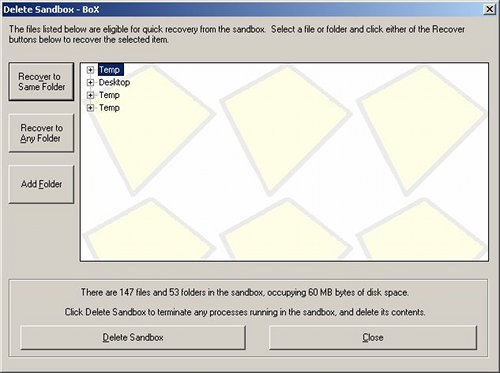
Диалоговият прозорец на Delete Sandbox, който е показан тук, всъщност е просто диалогов прозорец на Quick Recovery с бутон Delete най-отдолу.
Веднага, щом натиснеш Delete Sandbox, всички файлове в пясъчника ще бъдат изтрити. Затова и трябва предварително да си се уверил, че всички важни файлове са били копирани.
По време на първите няколко дни работа със Sandboxie е препоръчително внимателно да преглеждаш екрана Files and Folders (виж 2.1), за да се увериш, че няма изоставени файлове, и след това да промениш настройките, ако това е необходимо.
5. Заключение
Надяваме се, че този наръчник ти е помогнал да разбереш Sandboxie и ще направи работата ти с нея по-лесна. Всички въпроси, мнения и препоръки могат да бъдат публикувани във форума:http://bg.pokerstrategy.com/forum/.
| ЛИНКОВЕ | |||||||
|
|||||||

