

Passer au forum
Guide Camtasia : Vi...
 
Notifications
Retirer tout

Guide Camtasia : Video contest

4 Messages
2 Utilisateurs
0 Réactions
1,295 Vues


Utiliser Camtasia

Dans ce guide : Monter avec Camtasia et configuration technique

Avant l'enregistrement

• Procédez toujours à un test avant de commencer, même si vous n'avez rien changé à votre configuration.
• Utilisez toujours un microphone/micro-casque de qualité, pas de micro de portable.
(Si vous ne savez pas quoi utilisez, nous recommandons celui-ci)
• N'oubliez pas de préparer tout votre matériel à l'avance

1. Configuration

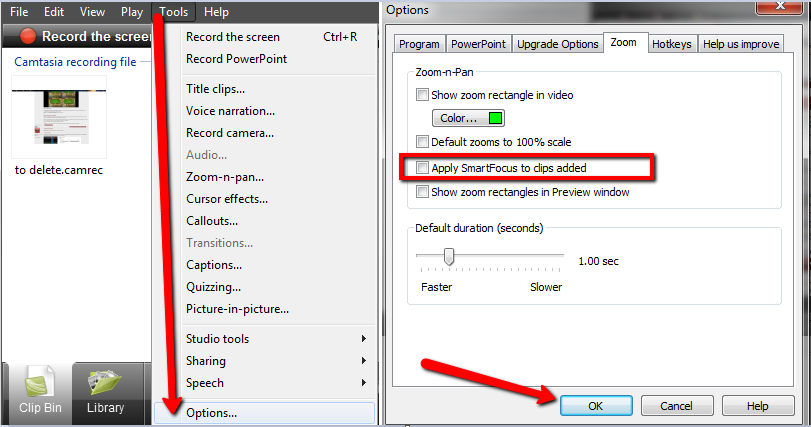
Choisissez tout d'abord l'option "Outils" puis "Options" dans la fenêtre principale Camtasia Studio. Cliquez sur "Zoom" et assurez-vous que "Appliquer SmartFocus aux clips ajoutés" est décoché. Cliquez ensuite sur "Ok".
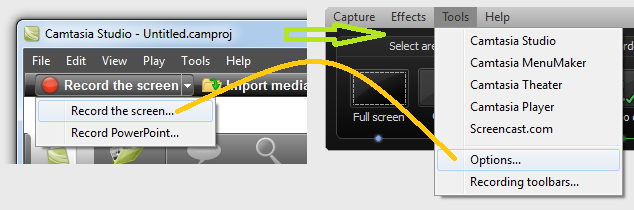
Sélectionnez l'onglet "Outils" puis "Options" dans votre Recorder Camtasia (c’est-à-dire, pas sur la fenêtre principale, mais après avoir sélectionné l'option enregistrer l'écran, puis procédez comme suit.)
Sélectionnez "Entrées" et utilisez la configuration suivante :

Après avoir procédé à cette configuration, vous êtes maintenant prêt à lancer l'enregistrement. Pensez bien à vérifier deux fois la configuration avant chaque enregistrement.

Dimensions d'enregistrement de la vidéo :
Choisissez toujours la résolution la plus élevée possible.

Dans cet exemple, nous enregistrons 4 tables mais n'utilisons pas l'espace vide noir sur la gauche et la droite. Nous avons pris la taille de tables maximale et avons ensuite sélectionné uniquement l'espace occupé par ces 4 tables via "zone personnalisée"

<a href=" " ><img src=" " alt="Dimensions d'enregistrements" /></a>
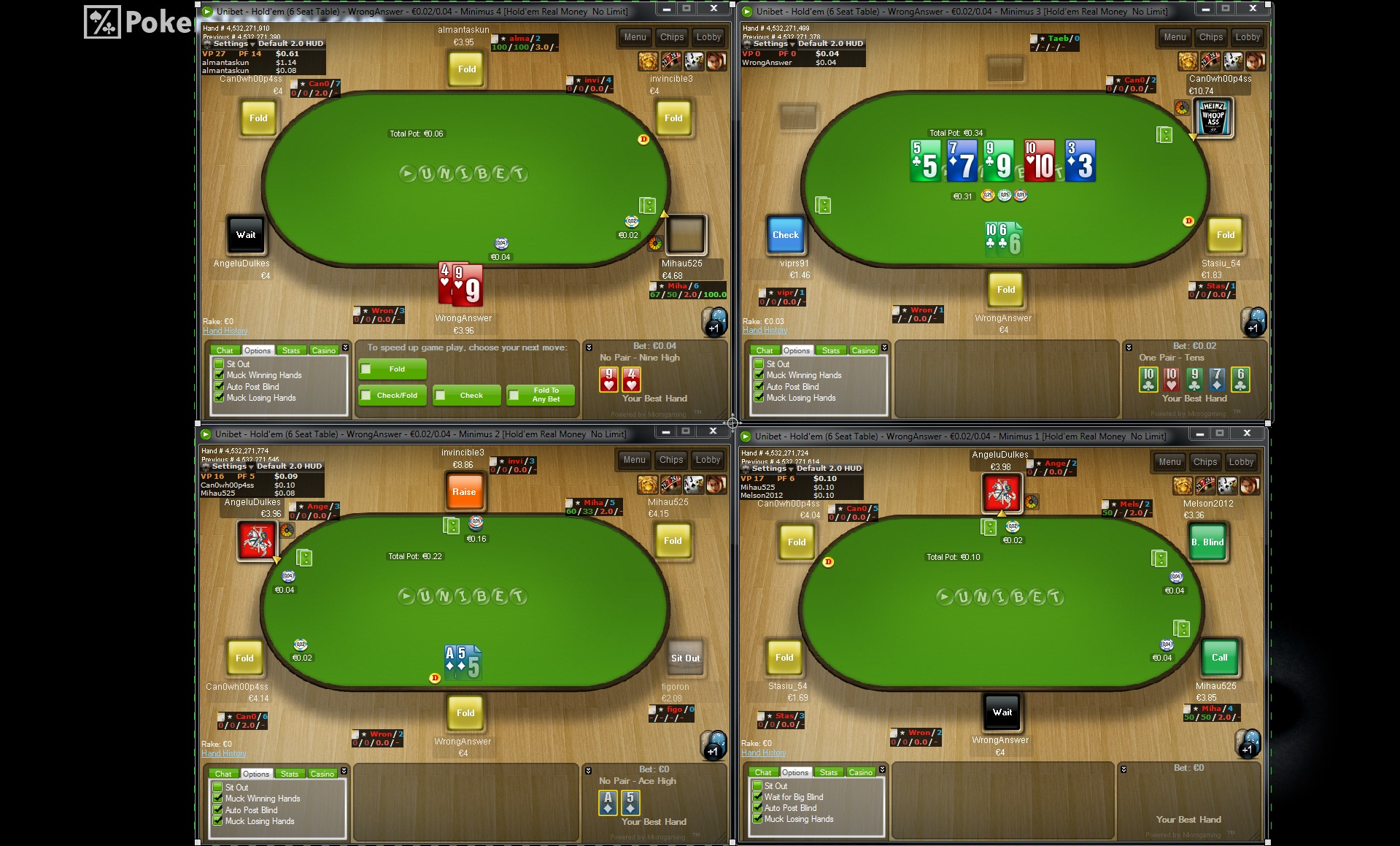
(Cliquez pour élargir l'image)

Par exemple, si vous souhaitez seulement enregistrer la fenêtre du replayer Hold'em Manager 2, vous devez agrandir cette fenêtre au maximum et fixer la zone d'enregistrement à l'intégralité de l'espace occupé par la fenêtre du replayer.

Enregistrez toujours vos présentations Powerpoint en mode plein écran.

Enregistrez et sauvegardez votre vidéo

Afin de lancer l'enregistrement, vous pouvez passer par l'option au-dessus de la bibliothèque de clips. Cliquez simplement sur le bouton enregistrement pour commencer. Une fois que vous avez terminé l'enregistrement, appuyez sur "Arrêter" afin de sauvegarder la vidéo.

Après un bref délai de conversion, un aperçu de votre vidéo va apparaître, dans lequel il va falloir procéder à quelques actions afin de s'assurer que la vidéo est correctement sauvegardée. Cliquez sur le bouton "Enreg. + Monter" afin de vous rendre dans l'éditeur avec votre vidéo sauvegardée sur votre ordinateur.

Une fois dans l'éditeur, sauvegardez une nouvelle fois pour être tranquille.

Arrivé à ce point, vous allez sans doute vouloir éditer votre vidéo afin d'en améliorer la qualité. Vous trouverez ci-dessous des conseils d'édition et de production.

Répondre
Citation
3 réponses
_Anonymous_ Auteur du sujet
_Anonymous_


2. Éditer votre vidéo

Contenu : Nettoyer l'audio, monter et utiliser les "légendes" Camtasia

1. Nettoyage audio

Les micros enregistrent le bruit de fond de la pièce dans laquelle vous vous trouvez. Ce bruit de fond peut être identifié dans Camtasia, puis supprimé automatiquement par le logiciel, comme indiqué ci-dessous.

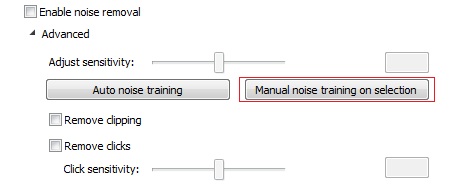
Sélectionnez une partie de votre plan de montage où il n'y a que du silence et pas de voix, il s'agit d'une séquence dans laquelle ne se trouve que le bruit de fond que nous souhaitons isoler. (zone bleue) Sélectionnez une ou deux secondes de ce "silence" via l'espacement entre les tirettes vertes et rouges et cliquez sur "utiliser sélection de bruit manuelle" afin de nettoyer l'audio. Activez la case de suppression du bruit si ce n'est pas déjà fait automatiquement et votre audio est maintenant propre.

2. Couper votre vidéo

Couper votre vidéo est une bonne option si vous avez fait des erreurs ou souhaitez supprimer quelques silences superflus d'une simple pression de bouton. Sélectionnez la zone de la vidéo que vous souhaitez supprimer et cliquez sur la touche "S" de votre clavier. Vous pouvez ensuite procéder à une seconde découpe, afin de créer une tranche, que vous pouvez éditer ou supprimer complètement en appuyant sur "supprimer".

Attention : Lorsque vous coupez votre vidéo, la piste audio sera également coupée au même endroit. Gardez cela en tête, sans quoi votre vidéo pourrait devenir incompréhensible. Tout d'abord, il vous faut désolidariser l'audio et la vidéo, et ensuite verrouiller la piste à laquelle vous ne souhaitez pas toucher. Pour ce faire, il faut cliquer sur le cercle bleu à la droite du cadenas, puis cliquer sur le cadenas que vous souhaitez verrouiller. Gardez en tête que si vous coupez un morceau de l'audio / de la vidéo, sa longueur s'en trouvera modifier.

3. Légendes (Censure, filigrane, etc.)

Les "Légendes" sont une fonction de Camtasia qui permettent d'ajouter des éléments à la vidéo, tels que des filigranes, ou un "flou" afin de masquer, par exemple, le pseudo d'un joueur. Les légendes apparaissent sur le plan de montage, ce qui nous permet de sélectionner leur durée, leurs modes d'apparition et de modifier leurs dimensions et placement sur l'aperçu de la vidéo.

Évitez d'utiliser les options de fondue si vous souhaitez masquer quelque chose dans votre vidéo.

Afin d'ajouter un filigrane à votre vidéo, sélectionnez l'option de légendes image - précisez les dimensions et le placement dans la fenêtre d'aperçu ainsi que les options de transitions sur le plan de montage. L'exemple type de filigrane est une petite image dans le coin en bas à droite, avec une transparence élevée.

Adressez-vous à votre contact Poker School si vous avez besoin d'aide !


Répondre
Citation
_Anonymous_ Auteur du sujet
_Anonymous_

3. Rendu de la vidéo

Sauvegarder en .camrec (avec les configurations d'enregistrement) permet de reprendre la vidéo et la modifier de différentes manières sans compromettre sa qualité. C'est pourquoi il est bon de garder une version .camrec de tous vos projets.

Le rendu final de votre vidéo devrait se faire en .mp4, puisqu'il s'agit de notre format de prédilection. Lorsque la vidéo et convertie en .mp4, la taille du fichier est considérablement réduite, ce qui entraîne une perte de qualité (dans les limites du raisonnable), ce qui nous permet d'atteindre l'équilibre souhaité en terme de taille du fichier/qualité de la vidéo. Notre consigne approximative est un débit de 500 Ko/s au format mp4, même si la formule optimale va dépendre de la vidéo.

"Le rendu" désigne ce que l'on fait pour donner à la vidéo la forme que l'on souhaite lui donner. Ainsi, lors du processus de rendu, on produit la vidéo conformément aux spécifications que l'on souhaite lui attribuer.

Et nous voici arrivés au point important : Camtasia mémorise toujours les dimensions du projet précédent, ce qui fait qu'il nous faut à chaque fois redéfinir la résolution maximale afin de garantir une qualité maximum à cette étape. L'option de modification de la résolution se trouve en haut à gauche de la fenêtre d'aperçu de la vidéo, dans la fenêtre principale de Camtasia.

Vous serez également invité à choisir la résolution lorsque vous faites glisser votre vidéo de la bibliothèque au plan de montage. Vous devriez toujours sélectionner "Dimensions d'enregistrement". Si vous ne le faites pas, votre vidéo aura une très mauvaise qualité.

Camtasia devrait être ouvert, avec votre fichier, soit déjà sur le plan de montage, soit dans la bibliothèque de clips (auquel cas, vous devriez la faire glisser vers le plan de montage et choisir votre résolution).

Vous devriez prendre l'habitude d'intégrer certaines modifications à votre routine de production, comme la suppression du bruit et l'optimisation du volume, entre autre chose. Cela permet de garantir un standard de qualité plus élevé pour toutes vos vidéos.

Cliquez maintenant sur "produire et partager" en haut, afin de préciser les dimensions de votre rendu.

Une nouvelle série de fenêtre va s'ouvrir, utilisez les configurations affichées sur les captures :
<a href=" " ><img src=" " alt="Processus de rendu" /></a>
(Cliquez pour agrandir)

Une fois l'ensemble des configurations effectué, lancez la production. Une fois celle-ci complétée, procédez à une dernière vérification de la qualité de votre .mp4 et assurez-vous qu'il remplit bien vos propres critères d'excellence de la production.


Répondre
Citation
Modérateur
Steinpilz0104
Inscrit : 10.03.2010
Oldschool Grinder

Salut Julien

Joli descriptif! _cool:
Bien et complet!


Répondre
Citation