


Datorsäkerhet på ett enkelt sätt: Sandbox
Introduktion
I denna artikel
- Hur en sandbox fungerar
- Hur du använder Sandboxie

En sandbox är ett isolerat område i ditt system där du kan låta program köras utan att de påverkar din dator.
Den normala Windows-miljön simuleras för program som startas i sandboxen men all tillgång till filer "fångas" och utförs i ett enskilt område. På detta sätt kan inte skadlig mjukvara få någon åtkomst till systemfiler eller orsaka någon annan typ av skada.
Sandboxie är en programvara som tillämpar denna sandboxprincip och gör det tillgängligt för dig. I denna guide kommer du att få reda på mer om Sandboxie och dess användning.
Programmet är tillgängligt som shareware och kan laddas ner här:

1. Vad är Sandboxie och vad används programmet för?
Sandboxie är ett sandboxprogram för Windows. En sandbox är ett område som är skyddat från påverkan utifrån, där program kan köras men systemfiler inte kan ändras.
Sandboxie övervakar programmen som startas i sandboxen och vidarebefordrar all filtillgång till ett virtuellt filsystem. Alla förändringar som görs sker endast i sandboxen. De riktiga filerna på hårdisken förblir oförändrade.
Exempel: Du startar en textredigerare utanför sandboxen och skriver texten "Hello world" i filen C:/test.txt. Sedan startar du textredigeraren i sandboxen och öppnar C:/test.txt och förändrar texten till "xxxxxx". Filen i sandboxen innehåller nu "xxxxxx" medan samma fil utanför sandboxen fortfarande har texten "Hello world" i sin text.
Sandboxie fortsätter på samma sätt med registret i Windows. Virus, trojaner och liknande "sabotageprogram" är skadliga på grund av att de "låser sig" till systemet. Till exempel förändrar de systemfiler vilket leder till att de startar en trojan när systemet startas eller så raderar de godtyckligt filer.
Särskilt trojanen förändrar systemet på ett sådant sätt att användarens filer inte kan läsas medan operativsystemet körs.
När program som dessa öppnas i sandboxen kan de inte längre göra någon skada eftersom alla förändringar fångas av sandboxen och de riktiga filerna kan inte förändras.
Varje gång och så länge som du har de förändrade filerna öppna i sandboxen kommer du naturligtvis också starta trojanen eller viruset. Därför är det nödvändigt att du regelbundet tar bort innehållet i sandboxen. På detta sätt kommer alla förändringar att försvinna och alla filer i sandboxen blir återigen identiska med originalen.
Därför skyddar inte en sandbox från keyloggers, eftersom dessa fortfarande kan köras och skicka dina filer över internet utan några hinder. Det är inte förrän du startar om din dator och tar bort innehållet i din sandbox som ditt system kommer att bli av med dessa program. Det är därför rekommenderat att inte bara använda sandboxen utan att också ha ett uppdaterat virusskydd och en brandvägg installerat på din dator.
Notering: Sandboxie blockerar som standard en del lågnivåtillgång vilket å ena sidan förhindrar installation av Windows tjänster och drivrutiner men å anda sidan stoppar det också många keyloggers. Detta ger dig dock inte ett totalt skydd.
2. Grundläggande funktioner i Sandboxie
Även om Sandboxie finns tillgänglig utan kostnad rekommenderar vi att du köper mjukvaran (för endast €26) eftersom den gratis versionen endast ger dig en sandbox och en retfull ruta (fönster som uppmanar dig att köpa programmet) kommer att uppenbara sig efter 30 dagar.
2.1 Sandboxies huvudfönster
 |
Bild 1: Program |

|
Bild 2: Filer och Mappar |
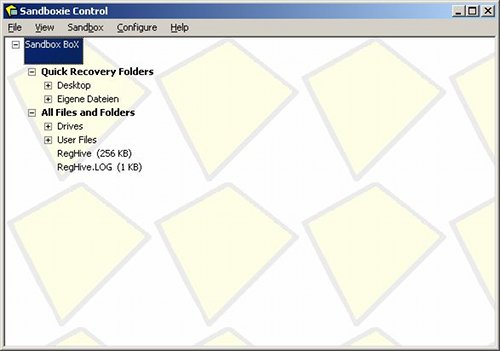
Dessa två fönster kan fås upp genom att klicka View->Programs respektive View->Files and Folders.
Program-fönstret (Bild 1) listar alla program som för tillfället körs i sandboxen. I synnerhet efter att man har startat något misstänkt program i sandboxen är det rekommendabelt att dubbelkolla om något tvivelaktigt program har startat. Genom att högerklicka ->Terminate Program kan de individuella programmen stoppas.
Filer och Mappar-fönstret (Bild 2) visar alla filer och mappar som antingen har skapats eller förändrats i sandboxen. Eftersom det vanligen inte finns många av dessa filtyper och mappar (de är oftast webbläsarcache och andra temporära filer) är det också möjligt i detta steg att manuellt kolla om några filer som inte hör hemma där har skapats eller förändrats.
Filer som man vill behålla kan kopieras genom att högerklicka->Recover. Filerna kommer nu också att behållas efter att sandboxen har tagits bort. Dessa filer kommer annars att förloras! (se "Använd program med Sandboxie" för mer information om detta)
2.2 Sandboxies rullgardinsmeny
|
Bild 3: Rullgardinsmeny |

Run Sandboxed: Här har du möjlighet att köra program i sandboxen. Du kan också hitta denna funktion i Windows Explorers rullgardinsmeny eller valfritt filhanteringssystem. (Högerklicka på en fil som du skall arbeta med -> "RunSandboxed")
Quick Recovery: Visar alla filer som har blivit ändrade eller skapade i Quick Recovery och ger dig valet att kopiera dessa till systemet.
Delete Contents: Detta val låter dig ta bort många filer i sandboxen och återgå till originalinnehållet. Innan du kan göra detta kommer en Quick Recovery dialogruta upp där du kan spara viktiga filer.
Sandbox Settings: Öppnar sandboxens inställningar. Mer om detta senare.
De återstående funktionerna bör vara självförklarande. Vi kommer nu att ta upp de viktigaste funktionerna.
3. Att använda program med Sandboxie - på rätt sätt.
Innan du startar olika program i sandboxen behöver du veta hur du ska konfigurera Sandboxie på rätt sätt för olika program. Om du inte gör detta kan det leda till problem och till och med förlust av filer.
3.1 Vilka program bör permanent köras i en sandbox?
I allmänhet skulle detta vara alla program som har tillgång till internet och därmed är sårbara för attacker, till exempel webbläsare, e-mailprogram, Messenger etc.
För att vara helt säker bör du även köra dina pokerprogram i en sandbox. Eftersom många webbsidor har gjort kraftiga säkerhetsåtgärder mot botar och annat som fungerar på liknande sätt som trojaner kan detta leda till att system kraschar. I dessa fall ska du bara testa och se vilka leverantörer som låter dig göra detta och vilka som inte gör det.
Du bör också köra din pokermjukvara i en av dina egna sandboxar så att det isoleras så mycket som möjligt från resten av systemet.
Körbara filer som kommer från tvivelaktiga källor bör också startas i en sandbox. Starta dem inte utanför sandboxen innan du är absolut säker på att respektive program går att lita på.
Ni som vill vara riktigt säkra bör göra samma sak med alla nedladdade filer såsom WinRar-arkiv, musikfiler, bilder etc. Anledningen till detta är att programmet som används för att öppna sådana filer kan vara sårbart, vilket betyder att speciellt förberedda filer med vilken kod som helst kan öppnas och trojaner kan då smyga sig in.
För inte så länge sedan hittades sådana säkerhetshål i program som Windows Photo Toolkit och winamp.
3.2 Konfigurera Sandboxie
Det finns två sätt att få ett program att starta i en sandbox automatiskt (det vill säga varje gång du startar det).
Den första metoden är att ändra genvägen på skrivbordet eller Startmenyn på ett sätt så att programmet startar i sandboxen. Allt du behöver göra för detta är att skriva in C:/Program/Sandboxie/Start.exe framför filens namn.
C:/Program/Skype/Phone/Skype.exe blir därmed C:/Program/Sandboxie/Start.exe C:/Program/Skype/Phone/Skype.exe.
Om du inte har installerat Sandboxie i C:/Program/Sandboxie behöver du anpassa sökvägen beroende på var du har installerat det.
Observera att denna metod endast låter dig starta programmet i sandboxen om du använder rätt genväg.
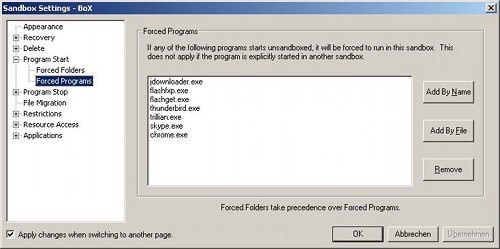
Detta är den andra metoden och den fungerar endast om du har en registrerad version av Sandboxie. Du behöver gå till Sandbox Settings (se 2.2) och öppna Program Start->Forced Programs.
Där kan du skapa en lista över alla program som du vill ska öppnas i sandboxen automatiskt varje gång de startas. Så fort du har lagt till ett program där behöver du inte skapa en extra genväg, utan du kan lämna allt som det är.
|
Bild 4: Exempel på konfiguration av Forced Programs |
3.3 Automatiskt sparande av inställningar och nedladdningar
Så här långt är allt frid och fröjd! Nu startas alla "sårbara" program i sandboxen. Problemen kommer dock att börja så fort du tar bort sandboxens innehåll. Helt plötsligt har alla inställningar och nedladdade filer försvunnit.
Quick Recovery, som nämndes tidigare, är bra att ha i detta läge. Du kan konfigurera detta i Inställningar genom Recovery->Quick Recovery
|
Bild 5: Quick Recovery |
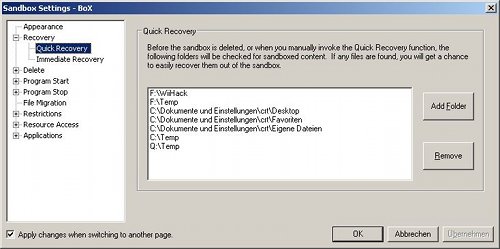
Du bör lägga till alla sökväger som du använder för att ladda ner normala filer här. Till exempel använder alla hårdiskar på min dator /Temp-katalogen och några andra kataloger för detta ändamål.
Genom att skriva in katalogerna kommer två saker att hända. Först och främst kommer dessa (och endast dessa) kataloger visas i Quick Recoverys dialogruta, vilket även gäller i Delete Sandbox-dialogrutan, där man enkelt kan kopiera över de enskilda filerna till systemet.
Sedan finns det en funktion som kallas för Immediate Recovery (omedelbar återställning) vilket hittas i Inställningarna för Quick Recovery. Denna funktion kommer gör så att en dialogruta uppenbarar sig så fort en ny fil skapas i någon av katalogerna för Quick Recovery, vilket gör att du kan kopiera filer direkt till systemet. Detta kan vara mycket praktiskt för nedladdningar, då man istället för att behöva "springa efter" filerna som har laddats ner kan kopiera dem direkt till systemet (om man har lust).
Konfigurationen av denna funktion innehåller också ett filter som är till för att du inte ska reta upp dig på denna funktion varje gång som 100kb av en fil har blivit nedladdad. Filtret tar bort filer som redan har börjat ladda ner från Immediate Recovery-funktionen så att nedladdningarna inte aktiveras innan nedladdningen är klar.
Standardkonfigurationen täcker de populäraste webbläsarna och nedladdningshanterarna.
|
Bild 6: Nedladdning av PokerStrategy.com logo är precis klar |

I teorin skulle du nu kunna lägga till sökvägarna där programinställningar och andra saker som du vill spara finns till Quick Recovery. Immediate recovery-dialogrutan skulle då komma upp varje gång som du skapar en ny inställning etc. så skulle dina inställningar sparas permanent.
Ni som njuter av att klicka med musen kan göra så. Personligen föredrar jag en bekvämare metod: Direct File Access. (direkt filåtkomst)
Innan vi går djupare in på detta skulle jag vilja titta på Application-fönstret i Inställningar vilket kommer att göra processen mycket enklare.
|
Bild 7: Applications |
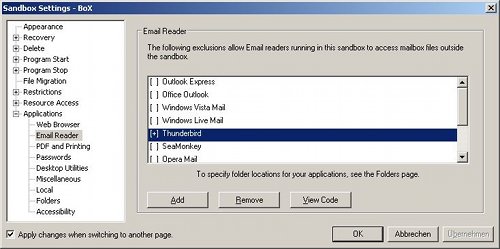
Du kommer att hitta inställningar som är konfigurerade i förväg för ett stort antal vanliga program här. Genom att klicka på Add kan du kopiera flera inställningar för Direct File Access och Direct Registry Access. Inställningar och även till exempel e-mail etc. kommer då inte att skrivas i sandboxen utan direkt i filsystemet.
Om det önskade programmet hittas här kan du hoppa över nästa del eftersom jag nu kommer att förklara hur man gör detta manuellt.
Vi tittar på inställningarna för Direct File Access. Detta hittas i inställningarna Resource Access->File Access.
Här kommer du att se en lista där individuella filer eller mappar kan läggas till och till vilka (inte rekommenderat) program som kan ges direkt tillgång till filer.
|
Bild 8: Konfiguration för Google Chrome, för att behålla inställningar och bokmärken |
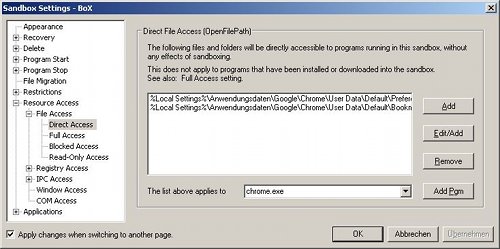
Innan du kan skapa dessa inställningar måste du ta reda på vilka filer eller mappar som används av respektive program så att du kan spara inställningarna. Du kan hitta detta genom att köra programmet i sandboxen och kolla vilka filer som har ändrats eller skapats (se 2.1).
Det är alltid rekommenderat att ha så lite direkt filåtkomst som möjligt. Varje tillåtelse av denna typ av tillgång representerar ytterligare ett område i systemet som är sårbart.
Förutom Direct File Access finns alternativet Full File Access. Dessa två funktioner är i grunden identiska förutom att de filer eller mappar som har fått full filåtkomst också innehåller filer som blivit nedladdade (det vill säga skapade) i sandboxen.
Detta är absolut inte rekommenderat och oftast inte alls nödvändigt och bör därmed undvikas.
Det finns faktiskt bara en sak att tänka på och detta är mycket viktigt!
Om du gör detta kan du lika gärna arbeta utan en sandbox eftersom du ger Trojaner och virus total frihet att infektera ditt system.
Även genom att tillåta direktåtkomst för filer som inte är körbara är det (emellanåt) möjligt att sätta systemet i farozonen. Detta betyder att även med denna typ av filer bör du bara tillåta åtkomst när det är nödvändigt.
- Dessa funktioner bör inte "missbrukas" för att underlätta nedladdning, eftersom skapade filer också kan användas.
- I allmänhet bör endast ett program och inte alla program ges tillgång till filer och mappar.
3.4 Att använda flera sandboxar
Den registrerade versionen låter dig använda fler än en sandbox. Detta kanske inte är nödvändigt men det ger en större säkerhet, speciellt för program som ofta utsätts för attacker (till exempel webbläsare).
Ytterligare ett alternativ är att skapa en sandbox för endast nedladdade filer. På detta sätt kommer inte äldre filer som finns i sandboxen att förstöras om du skulle få ett virus, trots att du har antivirusprogram. Regeln som gäller här är bara att testa och se vilken lösning som passar dig bäst.
Eftersom Sandboxie också innehåller ett antal funktioner som är utformade för att isolera individuella sandboxar från varandra så mycket som möjligt är det värt att köra pokermjukvaran i en egen sandbox. Detta kommer att hindra en Trojan som är igång och kör i sandbox A ifrån att komma åt ditt pokerrums kontouppgifter. Sandboxie kan inte erbjuda full säkerhet här men definitivt en ökad säkerhet.
4. Att radera sandboxens innehåll
Sandboxie kommer att påminna dig sju dagar efter att du tog bort innehållet förra gången om att innehållet behöver tas bort igen. Inställningarna ger dig också möjlighet att automatiskt ta bort innehållet så fort det inte körs några program i den (dialogrutan kommer bara upp ett kort ögonblick när den är öppen).
Personligen tycker jag det är enklare att ta bort sandboxens innehåll manuellt innan jag stänger av datorn.
|
Bild 9: Delete Sandbox |
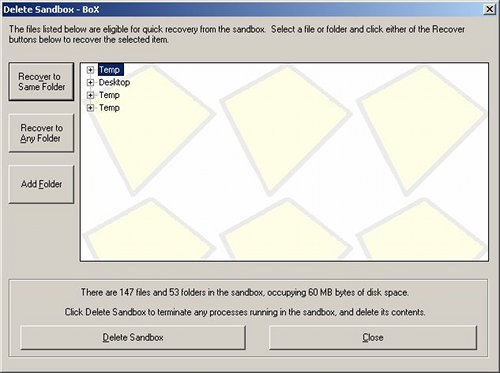
Delete Sandbox-dialogrutan som visas här är bara Quick Recovery-dialogrutan med en Delete-knapp längst ner.
Så fort du klickar på Delete Sandbox kommer alla filer i sandboxen att tas bort. Du bör därför försäkra dig i förväg om att alla viktiga filer har kopierats.
Medan du under den första tiden arbetar med Sandboxie rekommenderas det att du noggrant undersöker fönstret Filer och Mappar (se 2.1) för att försäkra dig om att inga filer har glömts och att sedan ändra Inställningar om det skulle behövas.
5. Slutsats
Jag hoppas att denna guide har hjälpt dig att förstå dig på Sandboxie och att den kommer att göra det enklare för dig att jobba med den. Alla frågor, feedback eller förslag om förbättringar kan postas i vårt forum: http://sv.pokerstrategy.com/forum/index.php.
| LÄNKAR | |||||||
|
|||||||

