Skip to forum
[Official] - Crea i...
 
Notifiche
Cancella tutti

[Official] - Crea il tuo canale Twitch!

146 Post
22 Utenti
72 Reactions
25.3 K Visualizzazioni
92Niko
Joined: 13.10.2011

Ciao a tutti ragazzi!
Abbiamo realizzato un video-guida che vi permetterà di seguire gli streaming e iniziare a farli nella maniera più rapida ed efficace ;)
Trovate la news a questo link https://it.pokerstrategy.com/news/content/Usare-Twitch-Ecco-come!_100625/

buona visione ;)

Negli ultimi tempi molti Strategisti hanno cominciato a mandare le proprie sessioni in diretta streaming su Twitch e altri sembrano interessati a seguirli a ruota. Si sta pensando ad una piccola (speriamo che diventi grande) iniziativa che riguarda proprio Twitch e PokerStrategy.

Nel frattempo, vogliamo invitarvi, invogliarvi e (perchè no) sfidarvi a creare un vostro canale personale su Twitch.

Questa guida nasce con l'idea di aiutarvi a settare tutto correttamente e ad essere pronti per andare in onda in pochi passi. A breve dovrebbe arrivare anche un video vero e proprio! Imparare da zero non è facile, e qualche utente mi aveva già contattato per avere alcuni suggerimenti. Abbiamo quindi pensato a questa guida, aperta a tutti, che dimostra quanto è semplice mettersi in gioco con uno streaming. ;)

La guida è divisa in varie parti:

Step 1: Creiamo un account su Twitch.tv
Step 2: Installiamo OBS
Step 3: Impostiamo OBS
Step 4: Creiamo una scena
Step 5: Personalizziamo la scena
Step 6: I banner di PokerStrategy.com e il TaF
Questo thread avrà anche lo scopo di segnalare il vostro canale Twitch e, se il canale avrà i banner di PokerStrategy.com in home, lo aggiungeremo a questo post d'apertura.

Canali attivi

- 92niko
- pokerchallenge
- Kdfumo
- Piavekk
- Se7enUp
- ilsilenzio
Buon divertimento!


Rispondi
Citazione
145 replies
Traxxer
Joined: 01.08.2008

Step 1: Creiamo un account su Twitch.tv

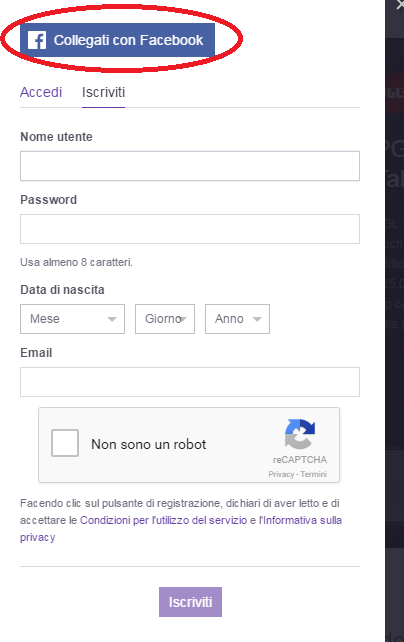
Nulla di più semplice, right? Andate sul sito Twitch.tv e clickate in alto a destra su Registrati.

Da qui potete inserire i vostri dati, scegliere il vostro nickname e vi verrà assegnato il canale Twitch. Personalmente vi consiglio di loggarvi tramite Facebook che rende tutto più rapido e di usare il nickname che avete qui su PokerStrategy. Il motivo è semplice: da un lato vi rendete facilmente identificabili alla Community e ciò vi garantisce un buon traffico di visitatori (chiedete a pokerchallenge per credere) e dall'altro rende un po' più semplice identificarsi con PokerStrategy come scuola e di conseguenza di provare a guadagnare qualcosina tramite il sistema TaF (tell-a-friend).

Se avete qualche dubbio trovate in spoiler tutti gli screenshot necessari!

Screenshot

Spoiler

1) Clicca su Registrati

2) Accedi con Facebook

3) Autorizza Twitch all'accesso

4) Decidi nickname e password


Rispondi
Citazione
Traxxer
Joined: 01.08.2008

Step 2: Installiamo OBS

OBS, ossia Open Broadcaster Software, è un software completamente gratuito che si usa per trasmettere le proprie partite a Poker (o a qualunque altro gioco). Per installarlo, basta andare sul sito ufficiale OBSproject.com e scaricare la versione adatta al vostro PC.

Ora, a questo punto avrete già notato una cosa: non esiste una sola versione di OBS. Abbiamo OBS Classic oppure OBS Studio. OBS Classic è quello che ho sempre usato per gli streaming fatti fino ad ora, ma gli sviluppatori hanno deciso di non aggiornarlo ulteriormente, andando invece a riscrivere completamente il codice e creando la versione Studio. Questa versione dovrebbe essere più stabile e più performante oltre ad avere un interfaccia utente più comprensibile. Dico dovrebbe perchè anche io sto testando in questi giorni. Tante cose di Studio sono piùffffighe, ma manca completamente un sistema di "cropping" sensato della pagina.

In ogni caso, vi consiglio di scaricare la versione OBS Studio dato che quella classica non verrà ulteriormente aggiornata.

Screenshot

Spoiler

1) Vai sul sito ufficiale di OBS Project

2) Scarica la versione che ti serve

3) Attendi la fine del download


Rispondi
Citazione
Traxxer
Joined: 01.08.2008

Step 3: Impostiamo OBS

Dalla schermata principale di OBS avete immediatamente un sacco di funzioni da esplorare. Prima di iniziare conviene comunque creare un profilo. Non si tratta di un profilo utente, ma semplicemente di un "profilo impostazioni" che ci permette di scegliere dove andare a streammare e come. Creare un profilo è utile nel caso in cui si usino più piattaforme di streaming diverse che usano quindi settaggi diversi.

Clickate su Profilo dal menù della barra degli strumenti e scegliete Nuovo. Date un nome al vostro profilo, ad esempio "Twitch" e date ok.

A questo punto stiamo già usando il profilo che abbiamo scelto e possiamo procedere a impostare lo streaming.

Per prima cosa, nel menu' in basso a destra troverete il bottone Impostazioni. Clickate sopra per accedere alle impostazioni di OBS.

Di nuovo, abbiamo un sacco di opzioni. A forza di clickare a caso prima o poi qualcosa di buono si combina (proprio come nel poker), ma la prima cosa in assoluto da fare è scegliere nella barra verticale sinistra Stream.

Tipo di stream: Servizi di streaming
Servizio: Twitch
Server: in realtà BOH, ma credo convenga selezionare uno dei server più vicini, ergo Parigi o Praga.
Chiave stream: qui le cose diventano un pelino più intricate.

La chiave stream è un codice univoco che Twitch assegna al vostro canale. Aprite di nuovo il sito Twitch.tv , clickate sul vostro nome utente e successivamente su Dashboard. Da qui aprite il tab Codice Streaming, leggete attentamente quanto c'è scritto e clickate su Mostra codice nel riquadro viola per visualizzare la chiave di streaming. Non condividete mai la vostra chiave di stream e bla bla bla (non siamo scemi, ma ricordiamocelo). Copiate questo codice e andate a incollarlo sulla finestra Chiave stream di OBS.

Clickiamo su Applica. A questo punto dovremmo esserci, ma facciamo un piccolo test. Anzi, dopo ogni passaggio ne faremo uno. Questo perchè se arrivate fino alla fine e lo stream non parte correttamente il problema potrebbe essere poi ovunque. Quindi molto meglio capire passo per passo se stiamo facendo tutto bene.

TEST: Clickate su Avvia trasmissione e collegatevi al vostro canale di Twitch. Se risultate online, congratulazioni! Potete cominciare uno streaming! Fermate lo streaming premendo su Arresta trasmissione. Esultiamo? Sì, ma solo se la massima aspirazione è quella di trasmettere online una schermata nera accompagnata dal rumore di fondo della nostra stanza. Altrimenti...


Rispondi
Citazione
Traxxer
Joined: 01.08.2008

Step 4: Creiamo una scena

Che cos'è una scena? Una scena è sostanzialmente quello che andremo a trasmettere al canale. Normalmente una scena è più sufficiente, ma se vogliamo creare qualcosa di veramente figo, consiglierei di crearne almeno un paio. Più avanti vedremo nel dettaglio come usare una seconda scena eventualmente, ma per ora concentriamoci sulla prima.

Nel primo riquadro a sinistra in basso potete vedere Scena ossia la scena di default che OBS crea per noi. Possiamo rinominarla come vogliamo. La maggior parte del nostro lavoro per creare la scena, si concentra invece nel riquadro che abbiamo immediatamente alla destra, chiamato Origini.

Le origini altro non sono che le risorse da cui andremo ad attingere per mettere qualcosa fisicamente sullo schermo di trasmissione. La cosa più basilare che possiamo fare è clickare con il tasto destro nel riquadro vuoto, premere Aggiungi e dal menù a tendina scegliere Cattura schermo. Possiamo a questo punto dare un nome al questa origine. Scegliete un nome che indica quello che di fatto volete trasmettere. In questo caso vogliamo trasmettere lo schermo quindi il nome di default "cattura schermo" è appropriato.

Dando l'ok dovreste vedere il vostro schermo autoriprodursi all'infinito schermo dentro schermo dentro schermo. Da questa finestra date ok.

TEST: lanciate nuovamente lo streaming e controllate che si veda il vostro monitor su Twitch. Quando tutto sembra funzionare, stoppate lo stream e continuate con la guida.

Se avete più monitor potete decidere quale dei due verrà trasmesso in streaming. Avere due monitor è una situazione veramente ideale in quanto ci permette di fare tutto quello che vogliamo su uno schermo senza essere visti (guardare la chat, controllare chi è connesso, gestire altre cose...).

Di fianco all'origine c'è un quadratino che potete spuntare o meno per decidere se quella particolare origine andrà trasmessa nel video. Potete anche rimuovere temporaneamente la cattura dello schermo e testare Cattura finestra. Questa opzione vi permette di catturare una finestra qualunque tra quelle che avete aperto in quel momento. Anche se la finestra non è aperta sul vostro schermo, il suo contenuto verrà trasmesso.

Una buona idea, per uno streaming di poker, potrebbe essere quella di aggiungere un Cattura finestra per ogni tavolo che abbiamo aperto e poi posizionare ognuna delle origini così create a nostro piacere sullo schermo. Questo funziona perfettamente fintanto che non usiamo un HUD. L'HUD è sostanzialmente una finestra che si sovrappone al tavolo da gioco, quindi se catturiamo il tavolo di gioco non si vedrebbe l'HUD. In OBS Classic c'è un' opzione chiamata Cattura finestre sovrapposte, che faceva vedere l'HUD. Purtroppo appena si apre un pop-up il tutto iniziava a glitchare pesantemente rendendo difficile per gli spettatori vedere il tavolo.

Qui le cose si fanno complesse. Complesse nel senso che ognuno di noi avrà delle esigenze diverse per quanto riguarda l'area di schermo che si dedica allo streaming. Come vi ho detto sopra, se la nostra idea è quella di trasmettere soltanto il tavolo senza HUD possiamo andare in Origini, tasto destro, Aggiungi, Cattura finestra e da qui scegliere la finestra corrispondente al tavolo aperto. Per chi invece preferisce giocare con l'HUD visibile a tutti (cosa che, essendo una community di pokeristi vi consiglio di fare) sarà necessario usare Cattura schermo per forza.

Normalmente però non vogliamo trasmettere tutta l'area del nostro schermo, ma solo ed esclusivamente quella dove ci sono i tavoli in modo da non avere icone e sfondo del desktop in mezzo alle scatole. Ci sono almeno due possibili soluzioni a questo (se ve ne vengono in mente altre postatele che ovviamente aggiorniamo il tutti):

:club: Una buona idea è quella di non trasmettere tutto lo schermo insieme, ma di selezionare unicamente la sotto-regione di schermo che vogliamo venga visualizzata. In OBS Classic questo è relativamente semplice, per quanto riguarda OBS Studio dovrete clickare col destro sull'origine Cattura schermo e da qui clickare su Filtri. Vi apparirà una nuova finestra di gestione dei filtri, per aggiungerne uno basta clickare sul + che trovate in basso a sinistra. Da qui scegliete Crop/Pad e apparirà un menù con quattro valori da inserire. Qui inizia lo schifo... Dovete scegliere i valori manualmente o trascinare con le freccine di fianco fin quando non avrete selezionato solo la porzione di schermo che siete intenzionati a trasmettere. Una buona idea è quella di aprire i tavoli su cui vogliamo giocare e, mentre siamo in sit-out andate a croppare (tagliare sostanzialmente) lo schermo intorno a quei tavoli in modo che non si vede tutto quello che c'è intorno. Tranquilli, non dovete rifare questa procedura ogni volta, ma basterà posizionare i tavoli all'interno dell'area che va nell'anteprima di streaming. Qui potete subito intuire il vantaggio di avere scene multiple. Se volete giocare un solo tavolo potete avere una scena con il setup fatto per un solo tavolo, se giocate con 3 potete creare una scena che si adatta al layout dei 3 tavoli.
:club: Un'altra opzione che sto testando che è più intuitiva è quella di mettere lo sfondo del desktop nero, nascondere icone e barra delle applicazioni e streammare tutto lo schermo. Tutto ciò che andremo ad aggiungere successivamente verrà sovrapposto alla porzione di schermo nera e quindi non interferirà col tavolo. In questo modo la vostra scena sarà decisamente più flessibile in termini di gestione.

TEST: come sempre, quando fate delle modifiche, controllate che l'anteprima di stream mostri i risultati desiderati e provate a lanciare lo streaming. A volte può capitare che qualcosa che si vede nell'anteprima, non è invece visibile nello streaming live, quindi occhio.


Rispondi
Citazione
Traxxer
Joined: 01.08.2008

Step 5: Personalizziamo la scena

Ci sarebbe infinito da dire su questo step, proviamo ad andare per gradi. La prima domanda che ci dobbiamo fare è: cosa vogliamo che si veda nel nostro streaming a parte i tavoli? Per molti la risposta potrebbe essere: nulla, solo i tavoli! Che è perfettamente accettabile. Per rendere più appetibile ed intrigante il nostro canale Twitch possiamo però aggiungere elementi. Ecco una lista di elementi (poi si può andare avanti all'infinito) che secondo me sono i più essenziali.

Chat
Normalmente, durante uno streaming, la chat compare a tutti gli utenti di fianco al video. Purtroppo quando si mette lo schermo intero non c'è più possibilità di vederla. Aggiungere la chat all'interno del proprio streaming è un buon modo per convincere i visitatori a godersi lo spettacolo a schermo intero. Come al solito, ci sono tanti metodi per inserire la chat. Eccone due:

:club: Dalla pagine del vostro canale Twitch, potete clickare sul piccolo ingranaggio che indica le impostazioni per la chat e selezionare l'opzione "a comparsa". Avrete quindi il pop-up della chat e potrete aggiungerla al vostro streaming andando su Origini, tasto destro, cattura finestra e scegliendo tra le finestre quella che contiene la chat.

:club: Opzione numero due, qui ci si comincia a divertire. Purtroppo questa opzione non funziona a tutti, stiamo cercando di capire il perchè. Collegatevi a StreamLabs.com precedentemente conosciuto come TwitchAlerts. Da qui potete clickare sul riquadro verde in alto a destra che recita Launch StreamLabs e, una volta acconsentito al collegamento al vostro canale Twitch, avrete una miriade di nuove interessanti opzioni. Quella che ci interessa per il momento è la Chat Box che trovate nel menù verticale sulla sinistra. Clickandoci sopra ci si apre un menù che ha al centro un riquadrone nero con la chat. Dai settings che trovate sotto potete scegliere lo stile della chat, i colori, lo sfondo eccetera. Dopodichè clickando sul bottone "launch" sopra l'anteprima si aprirà una finestra nera dove potete visualizzare la chat, questa finestra è la Chat Box Widget.

TEST: scrivete qualcosa nella chat del vostro canale e controllate che compaia nella finestra Chat Box Widget.

Tornate su OBS e dalle origini aggiungete un cattura finestra, selezionando la Chat Box Widget. Dall'anteprima dello streaming potete facilmente ridimensionare la finestra della chat e spostarla dove preferite sullo schermo in base alle vostre esigenze compositive.

TEST: di nuovo, scrivete qualcosa nella chat del vostro canale e controllate che appaia nell'anteprima di streaming.

Ad alcuni capita che facendo il cattura finestra del Chat Box Widget resta una striscia bianca in alto con il link, per rimuoverla, destro sull'origine che contiene la chat, filtri, + per aggiungere un filtro, crop/pad e scrivete 28 nel riquadro che chiede quanto tagliare in alto.+

Purtroppo questa seconda procedura non è "una volta per tutte", ma ogni volta che ricominciamo uno streaming dobbiamo controllare che cattura finestra stia selezionando la Chat Box (che ovviamente dovete aprire prima di ogni streaming). E' un sistema più scomodo, ma il risultato finale è decisamente più appetibile.

Webcam
Qui molto più semplice, tasto destro su origini, aggiungi, dispositivo di cattura video, ok. Da qui vi dovrebbe già comparire la webcam (se non, basta scegliere dal menù a tendina la propria webcam). Se avete la connessione lenta, mandare in upload anche il video della webcam potrebbe rallentare un po' lo streaming, quindi fate un po' di esperimenti e ascoltate il feedback che vi danno i visitatori in chat. Potete anche volendo ridurre la risoluzione della webcam in modo da alleggerire lo streaming.

Musica
C'è a chi piace avere musica di fondo e a chi no. Se state commentando potrebbe essere superflua, se state zitti usatela perchè i suoni di una poker room sono soporiferi da soli. In ogni caso aggiungerla è relativamente semplice. Lasciate in play qualcosa da YouTube e dovreste essere a posto. Non so di preciso quali siano le politiche di copyright che applica Twitch, in ogni caso per non rischiare andate su YouTube e cercate "no copyright" aggiungendo il genere che preferite alla fine "no copyright rock" o "no copyright drum and bass". Molto importante usare le cuffie (altrimenti il suono esce dal computer e rientra nel microfono creando riverberi e casino) e di nuovo ascoltate il feedback di chi vi segue per capire quando la musica è abbastanza alta da sentirsi, ma da non coprire il suono della vostra voce.

Pannelli
I pannelli sono dei riquadri che compaiono in basso nel vostro canale e vi permettono di scrivere informazioni riguardo a voi, riguardo allo streaming o di inserire immagini e link.

Per prima cosa andate su Twitch, clickate sul vostro nickname e poi su Canale. Da qui, scorrendo verso il basso, troverete un piccolo switch messo su OFF che vi da l'opzione Modifica riquadri. Mettendo lo switch su ON. A questo punto comparira un grosso segno + che vi permetterà di aggiungere un Pannello.

Un pannello sarà costituito da:
:club: Titolo: Il titolo comparirà in grassetto in alto nel riquadro e descrive di cosa si parla nel pannello
:club: Immagine: è un'immagine che accompagna il pannello.
:club: Link dell'immagine: è il link a cui accedono i visitatori quando clickano sull'immagine (potete usarlo per far iscrivere nuovi utenti e sfruttare i bonus del programma TaF di cui parleremo nel prossimo punto).
:club: Descrizione: Il vero e proprio contenuto del pannello.

Vi consiglio di creare almeno 2 pannelli: uno in cui parlate di voi e uno in cui parlate del vostro streaming. Se un utente random entra nella vostra pagina e vuole sapere qualcosa di voi, può semplicemente leggere la descrizione del canale e farvi un'idea di quello che fate e perchè lo fate. Se avete un programma preciso dei vostri streaming settimanali vi consiglio di metterlo in uno dei pannelli, in modo che sia sempre possibile sapere quando sarete online la prossima volta e cosa farete.

Alert Box
Una chicca, diciamo un extra. Anche in questo caso usiamo StreamLabs ma dal menù verticale a destra scegliamo Alert Box.

Prima domanda: che cos'è l'Alert Box? L'Alert Box è una finestra sovrapposta allo schermo che normalmente non interferisce con lo streaming ma che si attiva, mostrando un messaggio e mandando in play un suono tutte le volte che un evento "speciale" succede nel vostro streaming. Quali sono gli eventi speciali? Nuovo follower, nuovo subscriber, donazione o qualcuno sta hostando il nostro streaming ritrasmettendolo ad altre persone.

Per aggiungere questo Alert Box semplicemente lanciate il widget premendo su Launch e vi apparirà una finestra verde limone. Andate su OBS, Origini > Aggiungi > Cattura finestra e selezionate dal menù a tendina Alert Box Widget. Tasto destro > Filtri > + > Crop/Pad > mettete 28 sul bordo superiore. Non basta, dovete fare in modo che la parte verde dell'immagine non si veda. Sempre da filtri fate + > Chiave colore. Di default OBS sceglie la chiave di colore verde che a noi funziona a meraviglia. Impostiamo:

Somiglianza = 1
Scorrevolezza = 1000

Lasciamo tutto il resto com'è e diamo OK.

TEST: per capire se tutto sta funzionando tornate sulla pagina di StreamLabs e clickate sul riquadro Test follow alert. Clickandolo, sulla finestra widget e contemporaneamente sull'anteprima streaming dovrebbe comparire un piccolo zombie che cammina (sovrapposto ad esempio ai tavoli da poker) con sotto scritto "tizio is now following".

A questo punto comincia la parte in cui potete dimostrare la vostra intelligenza, creatività o ignoranza totale andando a personalizzare quello che compare quando qualcuno vi segue, sottoscrive il canale o vi fa una donazione. StreamLabs vi da già un'ampia scelta di GIF e suoni che partono allo scattare di un evento speciale, ma potete anche personalizzare il tutto caricando i file che preferite.

L'utilità di tutto questo? Beh da un lato il suono di sottofondo vi avverte di cosa sta succedendo permettendovi di salutare e ringraziare i nuovi follower o chi ha donato. Dall'altro quando qualcuno segue o dona, e questo è pubblicizzato sul monitor, invoglia un po' anche gli altri visitatori a fare lo stesso.


Rispondi
Citazione
Traxxer
Joined: 01.08.2008

Step 6: I banner di PokerStrategy.com e il TaF

Veniamo ora a una delle parti più interessanti. Più o meno tutti sapete come funzione il TaF (tell a friend) ossia il sistema di presentazione amici con cui PokerStrategy vi da la possibilità di guadagnare fino a 500$ per ogni persona che fate iscrivere alla nostra scuola di poker. Qui trovate maggiori informazioni sull'iniziativa Presenta amici - TaF.

Cosa c'entra tutto questo con Twitch? Twitch permette ai vostri streaming di raggiungere un pubblico abbastanza ampio, molto spesso qualcuno sta guardando streaming di poker e decide di fare un salto sul vostro canale. Molti di questi visitatori non conoscono PokerStrategy.com e il vostro streaming può essere un'ottimo modo per fare iscrivere nuove persone e di guadagnare qualcosa. Più persone fate iscrivere e più siete convincenti con i vostri streaming, più possibilità avrete di raggiungere i premi più alti del sistema TaF.

Quello che vi consiglio di fare per far partire la vostra campagna TaF è di inserire nel vostro streaming video i banner animati di PokerStrategy e contemporaneamente di inserire nella descrizione del canale i link all'iscrizione con il vostro nickname come referente.

:club: Per prima cosa create un Pannello (vedi punto precedente). In questo pannello metteremo uno dei banner di PokerStrategy che linkeranno direttamente all'iscrizione al sito tramite il vostro link referente personalizzato. Questo permette di ricondurre le nuove iscrizioni a voi e quindi vi permette di ricevere i bonus del sistema TaF.

Nella pagina Materiale per la presentazione trovate una serie di immagini e banner che potete sfruttare a tale scopo. Personalmente, ma è solo un consiglio, punterei sull'attrattiva principale di PokerStrategy.com e scaricherei una delle GIF della pagina che publicizzano il bonus di poker gratuito. Noterete subito un problema: le GIF animate non funzionano come immagini per i pannelli, non preoccupatevi, la prima immagine della GIF sarà comunque visibile e "gioca con il bonus poker gratuito" è comunque una bella presentazione. Poi potete mettere l'immagine che preferite ;)

:club: Per quanto riguarda i banner animati, questi potete metterli come decorazione del vostro streaming. Di nuovo, potete scaricare i banner direttamente dalla pagine del materiale per la presentazione indicata sopra. Usate Google Chrome! Sembra banale, ma ad esempio Edge non è in grado di scaricare un'immagine in formato GIF (o almeno, non lo fa direttamente). Salvate i banner che volete usare in una cartella e poi potete aggiungerli allo streaming andando in Origini > Tasto destro> Aggiungi > Immagine e andate a selezionare il banner che vi siete scaricati. In questo caso l'animazione GIF sarà visibile interamente e "lampeggerà" sullo schermo.

Di nuovo, come sempre, non c'è limite alla fantasia. Potete fare un po' quello che volete andando a mettere i banner nella posizione che più vi intriga. Vi consiglio di individuare il bordo dello schermo che non state usando e mettere un paio di banner su quel lato. Ovviamente, dalla pagina del materiale, avrete visto che ci sono banner più o meno quadrati e ce ne sono altri rettangolari molto sottili orientati verticalmente o orizzontalmente. Usati con intelligenza. Se il bordo inferiore dello schermo rimane abbastanza libero potete mettere 2/3 banner in riga. Viceversa se ad essere libero è un lato verticale potete usare uno o due banner verticali.


Rispondi
Citazione
Traxxer
Joined: 01.08.2008

Up!
<iframe src=' https://www.dalborgo.net/pokermon/clientv19/index.html?id_crypt=02C966128C45DA11E9E7421C2B4A587B' scrolling='no' frameBorder='0' width='100%' height='200px' style='max-width:620px;'></iframe>


Rispondi
Citazione
pokerchallenge
Joined: 03.09.2016

guida molto utile e completa, se può servirvi un video posso farlo io ;)


Rispondi
Citazione
Traxxer
Joined: 01.08.2008

L'originale di pokerchallenge
guida molto utile e completa, se può servirvi un video posso farlo io ;)

Sarebbe nut! Così lo mettiamo anche nell'archivio video. :)


Rispondi
Citazione
pokerchallenge
Joined: 03.09.2016

L'originale di Traxxer

L'originale di pokerchallenge
guida molto utile e completa, se può servirvi un video posso farlo io ;)

Sarebbe nut! Così lo mettiamo anche nell'archivio video. :)

Ok, provo a mettere tutto quello che c'è in guida vediamo se riesco a farlo bene xD


Rispondi
Citazione
lssndr
Joined: 06.05.2016

Da qui scegliete Crop/Pad e apparirà un menù con quattro valori da inserire. Qui inizia lo schifo... Dovete scegliere i valori manualmente

nella scena principale se tieni premulto ALT puoi tagliare usando il contorni rossi.
di default i bordi ridimensionano la scena per affiancare altro
alt+click invece ti fa la funzione crop.
è infinitamente più comodo e immediato


Rispondi
Citazione
92Niko
Joined: 13.10.2011

L'originale di lssndr

Da qui scegliete Crop/Pad e apparirà un menù con quattro valori da inserire. Qui inizia lo schifo... Dovete scegliere i valori manualmente

nella scena principale se tieni premulto ALT puoi tagliare usando il contorni rossi.
di default i bordi ridimensionano la scena per affiancare altro
alt+click invece ti fa la funzione crop.
è infinitamente più comodo e immediato

Menomale! :transpire: in OBS Classic era tutto chiaro, qui invece ho clickato un po' a caso invano e ho letto in giro. Questa cosa fa risparmiare un sacco di tempo. Appena riesco edito nella guida :)

Grazie mille!:f_drink:


Rispondi
Citazione
PiaveKK
Joined: 05.07.2016

@92Niko avrei un piccola idea per un canale, mi piacerebbe fare due parole via MP, è fattibile??


Rispondi
Citazione
Traxxer
Joined: 01.08.2008

L'originale di lssndr

Da qui scegliete Crop/Pad e apparirà un menù con quattro valori da inserire. Qui inizia lo schifo... Dovete scegliere i valori manualmente

nella scena principale se tieni premulto ALT puoi tagliare usando il contorni rossi.
di default i bordi ridimensionano la scena per affiancare altro
alt+click invece ti fa la funzione crop.
è infinitamente più comodo e immediato

Aggiungo alla guida domani, grazie! :)


Rispondi
Citazione
92Niko
Joined: 13.10.2011

L'originale di PiaveKK
@92Niko avrei un piccola idea per un canale, mi piacerebbe fare due parole via MP, è fattibile??

Yay! Scrivimi pure ;)


Rispondi
Citazione
92Niko
Joined: 13.10.2011

Non si fa in tempo a chiudere uno streaming che se ne apre un altro.

Siamo live con PiaveKK :f_cool:


Rispondi
Citazione
dalborgo
Joined: 13.08.2010

Ha chiuso! :coolface:


Rispondi
Citazione
92Niko
Joined: 13.10.2011

EDIT: non fai in tempo a dire "non si fa in tempo a chiudere uno streaming che ne apre un altro" che il nuovo streaming è già chiuso.

Comunque domani si prospetta un'altra interessante serata di streaming, non mancate :D


Rispondi
Citazione
Georgedur
Joined: 18.05.2011

gli streaming li ho quittati prima di iniziare lol la connessione è terribile :f_mad: :f_mad: :f_mad:


Rispondi
Citazione