


Probeer eens een rondje poker met oefengeld
Introductie
In dit artikel
- Pokeren met oefengeld
- Spelen bij Titan poker
- Spelen bij Full Tilt Poker
- Spelen bij PartyPoker

Pokeren met oefengeld
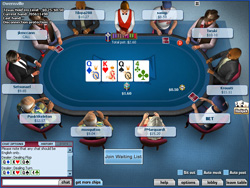 Louter droog oefenen is niet wat iedereen zoekt. Wil je toch eens wat van de pokeratmosfeer proefen, of wil je je vertrouwd maken met de pokersoftware, speel dan gewoon een paar rondes aan de oefengeld-tafels.
Zo kun je zonder ook maar een cent in te zetten zoveel uitproberen en testen als je wilt. Je krijgt een beeld van de afloop van het spel, het ritme van de inzetrondes en hoe de software überhaupt werkt.
Om aan een oefengeld-tafel plaats te nemen ga je als volgt te werk:
Maak een spelersaccount aan bij een van onze partners. Dat is geheel vrijblijvend en je hoeft geen geld te storten, tenslotte biedt ieder platform ook oefengeld-tafels aan.
Klik op een van de volgende links:
- Ik wil een account bij Titan Poker aanmaken.
- Ik wil een account bij Full Tilt Poker aanmaken.
- Ik wil een account bij PartyPoker aanmaken.
Hoe de software van de pokeraanbieders functioneert en hoe je op de oefengeld-tafels terecht komt, lees je in de volgende artikelen:
Poker spelen bij Titan Poker
Heeft het pokervirus je al te pakken en kun je niet wachten tot je eindelijk met het startkapitaal van PokerStrategy.com kunt beginnen? Of twijfel je nog of poker wel echt iets voor jou is? Dan is dit een mooie gelegenheid om de pokersoftware eens beter te bekijken, en om eens een paar testrondjes te draaien met oefengeld. Dat kost niets, en je kunt in alle rust bekijken hoe de software überhaupt werkt.
Voorwaarde is wel dat je een account aangemaakt hebt. Wanneer je dat nog niet gedaan hebt, vind je hier een uitvoerige handleiding: Hoe maak ik een account aan bij Titan Poker?

Hoe vind je een tafel?
Wanneer je je bij Titan Poker aangemeld hebt, wil je natuurlijk als eerste weten: waar vind ik een tafel die geschikt is voor mij?
Een overzicht van alle beschikbare tafels, geordend naar pokervariant en spelvorm, vind je in de lobby van de software. In zekere zin is dat de toegangshal. De limieten en de spelvarianten vind je in de lijst aan de linkerzijde.
 |
De lobby bij Titan Poker
|

Om te beginnen moet je de software laten weten dat je een oefengeld-tafel zoekt. Klik daarom met je muis op de button "Oefengeld" (Play money).
|
Klik op Oefengeld
|

Er verschijnt een lijst met alle spelvarianten en limieten, die je met oefengeld kunt spelen.
|
Kies een oefengeld-tafel uit
|

Wil je aan een $1/$2 No-limit tafel
spelen, dan kies je deze selectie. In het grote venster rechts van de lijst worden dan automatisch alle tafels op deze limiet getoond. In het derde venster zie je bovendien, onder het kopje "Splr", hoeveel plaatsen er nog beschikbaar zijn per tafel. Staat er bijvoorbeeld "2/6", dan betekent dat dat aan deze tafel maximaal zes spelers plaats kunnen nemen en dat er op dat moment maar twee plaatsen bezet zijn.
Zoek nu gewoon een tafel met een vrije plaats uit, en dubbelklik met je muis op de betreffende keuze. Daar verschijnt de tafel al in beeld.
|
Neem plaats aan tafel
|

De beschikbare plaatsen zijn duidelijk aangegeven. Je herkent ze aan de aanduiding "Vrije plaats". Wil je daar plaatsnemen, dan klik je er gewoon op.
Alles wat je nu nog moet doen is de software vertellen met hoeveel oefengeld-chips je wilt inkopen.
|
|

Je vult het gewenste aantal chips in, of je kiest direct het toegestane maximum voor deze tafel en klikt op "OK". Het spel kan beginnen.
Hoe zet je in of verhoog je in een spel?
Soms moet je één of twee ronden wachten voordat je aan het spel kunt deelnemen. In elk geval zou je alvast de optie "Automatisch inzetten“ kunnen activeren.
|
Blinds automatisch inzetten
|

Dat zorgt ervoor dat jouw blinds, de verplichte inzetten, automatisch worden geplaatst. Dat spaart enkele muisklikken.
Speel je eenmaal mee, dan ben je op een gegeven moment aan de beurt, en mag je het zeggen.
|
Bepaal je actie
|

Zoals je ziet, toont de software je automatisch de mogelijke acties die je kunt uitvoeren. Wil je bijvoorbeeld folden (je kaarten weggooien), dan hoef je alleen maar op de betreffende knop te klikken.
Je kunt ook met een specifiek bedrag verhogen. Om het bedrag aan te geven, kun je ofwel de schuifregelaar gebruiken of het gelijk in het kleine tekstveld naast de regelaar ingeven. Vervolgens hoef je alleen nog maar op "Verhogen" te klikken en het wordt gelijk uitgevoerd.
Op dezelfde manier gaat het ook in de volgende inzetrondes. Iedere keer als je aan de beurt bent, toont de software je alle mogelijke handelingen, en kun je kiezen wat je wilt doen.
Zo, dat was het eigenlijk al. Je weet nu hoe je een tafel vindt en hoe
je met de software omgaat. Dan wensen we je enkel nog veel geluk en
veel plezier. En vergeet niet: wanneer je vragen hebt, dan
kun je ze op ieder moment op het forum stellen. Het team van Pokerstrategy,
en de community helpen je graag verder.
Poker spelen bij Full Tilt Poker
Heeft het pokervirus je al te pakken en kun je niet wachten tot je met
het startkapitaal van PokerStrategy.com eindelijk kunt beginnen? Of twijfel je nog of poker wel echt iets voor jou is? Dan is dit een
mooie gelegenheid om de pokersoftware eens beter te bekijken en om eens
een paar testrondjes te draaien met oefengeld. Dat kost niets en je kunt
in alle rust bekijken hoe de software überhaupt werkt.
Voorwaarde is wel dat je een account aangemaakt hebt. Wanneer je dat
nog niet gedaan hebt, dan vind je hier een uitvoerige handleiding: Hoe maak ik een account aan bij Full Tilt Poker?
Hoe vind je een tafel?
Wanneer je je bij Full Tilt Poker aangemeld hebt, wil je natuurlijk als eerste weten: waar vind ik een bij mij passende tafel?
Een overzicht van alle beschikbare tafels, geordend naar pokervariant
en spelvorm, vind je in de lobby van de software. In zekere zin is dat
de toegangshal. De spelvarianten vind je in de lijst helemaal bovenaan.
|
De lobby bij Full Tilt Poker
|

Om te beginnen moet je de software laten weten dat je een
oefengeld-tafel zoekt. Klik daarom met je muis op de button "Oefengeld"
(Play money) in het bovenste gedeelte van het venster.
|
Klik op oefengeld
|

Nu wordt in het hoofdvenster alle tafels van de gekozen spelvariant (hier No-Limit Hold'em) getoond, waaraan je met oefengeld kunt spelen.
|
Kies een oefengeld-tafel uit
|

Wil je bijvoorbeeld aan een $5/$10 tafel van de variant
No-Limit spelen, dan scroll je door de lijst tot je de tafels van deze limiet bereikt. Hoe hoog de bets aan een tafel zijn, kun je zien in de kolom "Inzet". Bovendien zie je in de vierde kolom onder de titel "Splr", hoeveel plaatsen beschikbaar zijn per tafel. Staat er bijvoorbeeld "7/9", dan wil dat zeggen dat aan deze tafel maximaal negen spelers kunnen zitten, en dat er op het moment maar zeven plaatsen bezet zijn.
Zoek nu gewoon een tafel met een vrije plaats uit, en dubbelklik met je
muis op de betreffende keuze. Daar verschijnt de tafel al in beeld.
|
Neem plaats aan tafel
|

De beschikbare plaatsen zijn duidelijk aangegeven. Je herkent ze aan de
aanduiding "Vrije plaats". Wil je daar plaatsnemen, dan klik je er
gewoon op.
Alles wat je nu nog moet doen is de software vertellen met hoeveel oefengeld-chips je wilt inkopen.
|
Koop je in met oefengeld
|

Vul gewoon het gewenste aantal chips in of kies direct het toegestane maximum voor deze tafel en klik op "OK".
Hoe zet je in of verhoog je in een spel?
Soms moet je één of twee ronden wachten voordat je aan het spel kunt
deelnemen. In elk geval zou je alvast de optie "Auto blinds"
kunnen activeren.
|
Blinds automatisch setzen
|

Dit zorgt ervoor dat jouw blinds, de verplichte inzetten, automatisch worden geplaatst. Dat spaart enkele muisklikken.
Speel je eenmaal mee, dan ben je op een gegeven moment aan de beurt, en mag je het zeggen.
|
Bepaal je actie
|

Zoals je ziet, toont de software je automatisch de mogelijke acties
die je kunt uitvoeren. Wil je bijvoorbeeld folden (je kaarten
weggooien), dan hoef je alleen maar op de betreffende knop te klikken.
Je kunt ook met een specifiek bedrag verhogen. Om het bedrag aan te
geven, kun je ofwel de schuifregelaar gebruiken, of het gelijk in het
kleine tekstveld boven de regelaar ingeven. Vervolgens hoef je alleen
nog maar op "Verhogen" te klikken, en het wordt gelijk uitgevoerd.
Op dezelfde manier gaat het ook in de volgende inzetrondes. Iedere keer
als je aan de beurt bent, toont de software je alle mogelijke
handelingen, en kun je kiezen wat je wilt doen.
Zo, dat was het eigenlijk al. Je weet nu hoe je een tafel vindt en hoe
je met de software omgaat. Dan wensen we je enkel nog veel geluk en
veel plezier. En vergeet niet: wanneer je vragen hebt, dan
kun je deze op ieder moment op het forum stellen. Het team van Pokerstrategy,
en de community helpen je graag verder.
Poker spelen bij PartyPoker
Heeft het pokervirus je al te pakken en kun je niet wachten tot je eindelijk met
het startkapitaal van PokerStrategy.com kunt beginnen? Of twijfel je nog of poker wel echt iets voor jou is? Dan is dit een
mooie gelegenheid om de pokersoftware eens beter te bekijken, en om eens
een paar testrondjes te draaien met oefengeld. Dat kost niets en je kunt
in alle rust bekijken hoe de software überhaupt werkt.
Voorwaarde is wel dat je een account aangemaakt hebt. Wanneer je dat
nog niet gedaan hebt, dan vind je hier een uitvoerige handleiding: Hoe maak ik een account aan bij PartyPoker?
Hoe vind je een tafel?
Wanneer je je bij PartyPoker aangemeld hebt, wil je natuurlijk als eerste weten: waar vind ik een bij mij passende tafel?
Een overzicht van alle beschikbare tafels, geordend naar pokervariant
en spelvorm, vind je in de lobby van de software. In zekere zin is dat
de toegangshal. De limieten en de spelvarianten vind je in de lijst aan
de linkerzijde.
|
De lobby bij PartyPoker
|

Om te beginnen moet je de software laten weten dat je een oefengeld-tafel zoekt. Deze worden in de lijst aan de linkerkant apart vermeld en wel aan het einde van de lijst. Je moet daarvoor naar beneden scrollen tot je de optie "Oefengeld-tafels" tegenkomt.
|
Klik op oefengeld
|

In de lijst daaronder worden nu alle spelvarianten en de limieten getoond waarin je met oefengeld kunt spelen.
|
Kies een oefengeld-tafel uit
|

Wil je bijvoorbeeld aan een $0.10/$0.25 tafel van de variant
No-Limit spelen, dan kies je deze optie uit. Automatisch worden in het grote venster rechts daarvan alle tafels van deze limiet getoond. Bovendien zie je in de derde kolom onder de titel
"Splr/Pl", hoeveel plaatsen beschikbaar zijn per tafel. Staat er
bijvoorbeeld "9/10", dan wil dat zeggen dat aan deze tafel maximaal
tien spelers kunnen zitten, maar dat er op het moment maar negen
plaatsen bezet zijn.
Zoek nu gewoon een tafel met een vrije plaats uit, en dubbelklik met je
muis op de betreffende keuze. Daar verschijnt de tafel al in beeld.
|
Neem plaats aan tafel
|

De beschikbare plaatsen zijn duidelijk aangegeven. Je herkent ze aan de
aanduiding "Vrije plaats". Wil je daar plaatsnemen, dan klik je er
gewoon op.
Alles wat je nu nog moet doen is de software vertellen met hoeveel oefengeld-chips je wilt inkopen.
|
Koop je in met oefengeld
|

Vul gewoon het gewenste aantal chips in of kies direct het toegestane
maximum voor deze tafel en klik op "OK".
Hoe zet je in of verhoog je in een spel?
Soms moet je één of twee rondes wachten voordat je aan het spel kunt
deelnemen. Speel je eenmaal mee, dan ben je op een gegeven moment aan de beurt en mag je het zeggen.
|
Bepaal je actie
|

Zoals je ziet, toont de software je automatisch de mogelijke acties
die je kunt uitvoeren. Wil je bijvoorbeeld folden (je kaarten
weggooien), dan hoef je alleen maar op de betreffende knop te klikken.
Je kunt ook met een specifiek bedrag verhogen. Om het bedrag aan te
geven, kun je ofwel de schuifregelaar gebruiken of het gelijk in het
kleine tekstveld naast de regelaar ingeven. Vervolgens hoef je alleen
nog maar op "Verhogen" te klikken, en het wordt gelijk uitgevoerd.
Op dezelfde manier gaat het ook in de volgende inzetrondes. Iedere keer
als je aan de beurt bent, toont de software je alle mogelijke
handelingen aan en kun je kiezen wat je wilt doen.
Zo, dat was het eigenlijk al. Je weet nu hoe je een tafel vindt en hoe
je met de software omgaat. Dan wensen we je enkel nog veel geluk en
veel plezier. En vergeet niet: wanneer je vragen hebt, dan
kun je ze op ieder moment op het forum stellen. Het team van Pokerstrategy,
en de community helpen je graag verder.
| LINKS | ||||||||||
|
||||||||||


 Bronze members en hoger
 Silver members en hoger
 Gold members en hoger

