
Guía de uso del Camtasia
En esta guía: Edición con Camtasia y ajustes técnicos
Antes de grabar
• Haz siempre una grabación de prueba antes de empezar, aunque no hayas cambiado ninguna opción.
• Usa siempre un micrófono/headset de calidad, nada de micrófonos de pórtatil.
• Asegúrate de tener todo el material que vayas a usar preparado.
1. Configuración
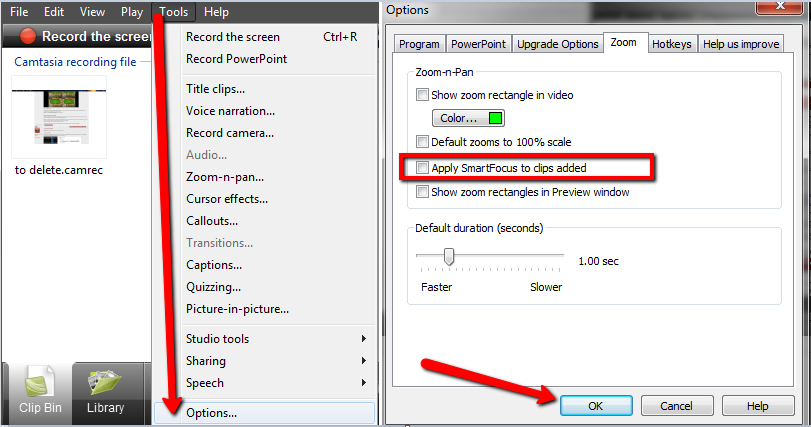
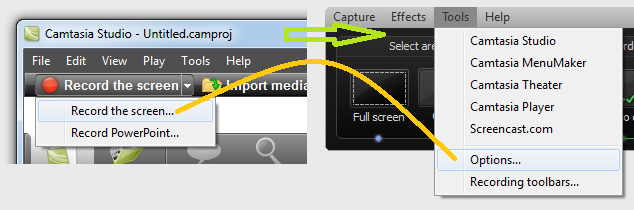
Escoge primero la pestaña "Tools" y después "Options" en tu Camtasia Studio (ventana principal). Haz clic en "Zoom" y asegúrate de que la opción "Apply SmartFocus to clips added" no está seleccionada. Después pulsa "OK".
Escoge primero la pestaña "Tools" y después en "Options" en tu Camtasia Recorder (no la ventana principal del estudio, en su lugar selecciona la opción de captura de pantalla y ve desde allí).
Selecciona "Inputs" y usa estos ajustes:

Una vez hayas aplicado estos ajustes ya puedes empezar a grabar, asegúrate de volver a comprobar todas las opciones antes de cada grabación.
Dimensiones de la grabación del vídeo:
Selecciona siempre la resolución más alta posible.
En este ejemplo grabamos cuatro meses, pero no necesitamos los espacios en negro a los lados. Hacemos las mesas lo más grandes posibles y solo entonces seleccionamos las cuatro con "Custom Area"
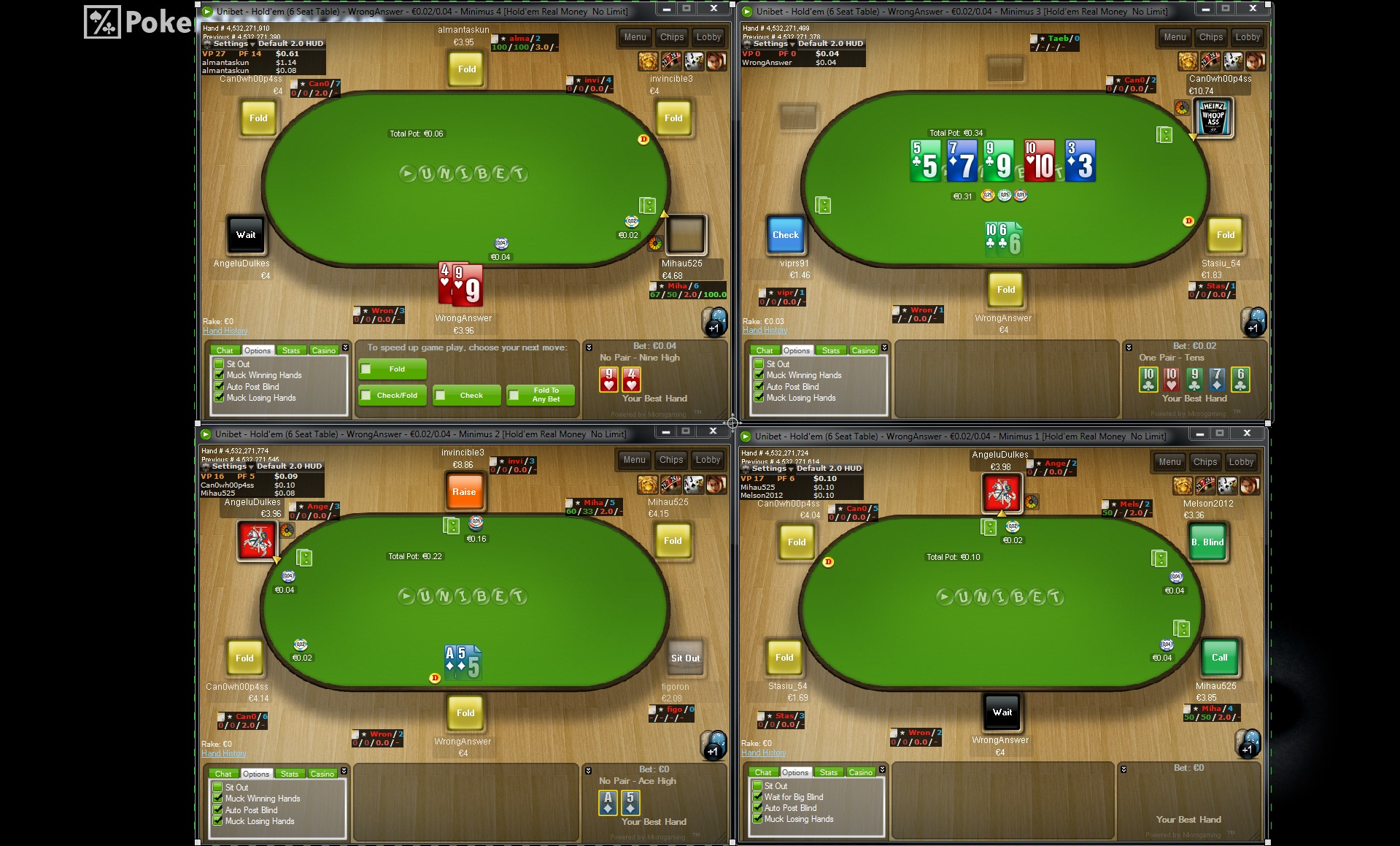
(Haz clic para agrandar la imagen)
Por ejemplo, si quieres grabar solo la ventana del visor de manos del Hold'em Manager 2, haz dicha ventana lo más grande posible y después fija la zona de grabación en la toda la ventana del visotr de manos.
Graba siempre las presentaciones de PowerPoint en el modo de pantalla completa.
Desactiva el zoom automático:
La función de auto zoom del Camtasaia solo es útil si sabes usarla realmente. Por lo general lo mejor es desactivarla. Puedes hacerlo esto yendo a:
Tools ---> Options ---> Zoom ---> desmarca "Apply SmartFocus in clip added"
Graba y guarda tu vídeo
Para empezar a grabar hay una opción sobre el "Clip Bin" para abrir la grabadora de pantalla, selecciónala. Para empezar tan solo tienes que hacer clic en el botón de grabar. Una vez hayas terminado la grabación, pulsa "Stop" para que el vídeo se guarde.
Tras el renderizado (lleva unos momentos), podrás ver una vista previa en la que debes asegurarte de que el vídeo quede guardado por completo. Haz clic en "Save & Edit" para pasar al editor y guardar del todo el vídeo en tu ordenador.
Una vez estés en el editor, vuelve a guardar el proyecto, para estar seguro.
Ahora deberás editar tu vídeo para mejorar la calidad. A continuación encontrarás varios consejos sobre el editado y el renderizado.